El disco de mi PC da error tras actualizar Windows: posibles soluciones
Elígenos como tu fuente preferida en Google.
Si en Windows te aparece un mensaje de error en el disco, aún no tires tu ordenador, ya que lo más probable es que el problema sea de alguna actualización fallida.
Microsoft puede dejar tu ordenador en un bucle infinito de actualizaciones, un gran problema incluso para dispositivos más nuevos.
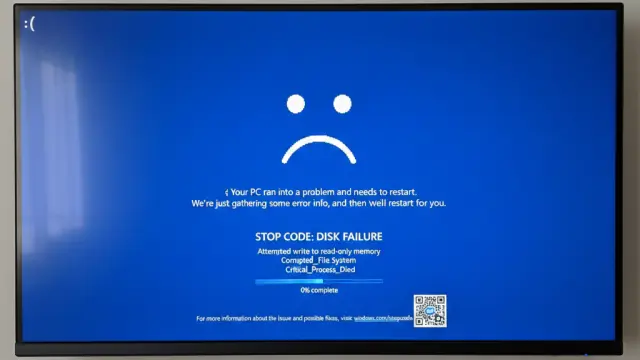
Una de las últimas actualizaciones, precisamente, me ha devuelto una pantalla azul –tras el reinicio– con el mensaje de que el disco del portátil con Windows 11 está dañado y no se puede recuperar.
Aunque, afortunadamente, el disco continúa funcionando y, tras varios análisis, parece que seguirá vivo durante varios años más; por eso, decidí revisar los problemas más comunes de las actualizaciones de Windows.

Y, tal y como sospechaba desde casi el principio, el problema residía en el sistema operativo y no en ningún componente de hardware, algo que me tranquilizó, ya que no es el mejor momento para tener que comprar otro disco.
Tras varias consultas en foros especializados, muchos usuarios se habían enfrentado a este mismo error, con la imposibilidad de actualizar Windows a la última versión.
Si es tu caso y no puedes instalar Windows debido a supuesto problemas con el disco, hay varias soluciones muy fáciles que podrías probar antes de desechar tu portátil u ordenador.
Seguramente el error no esté en el disco, sino en el sistema
Como siempre, antes de realizar ningún cambio a nivel de sistema, lo mejor es que realices una copia de seguridad de tus archivos en la nube, mediante la aplicación que te guste más –Dropbox, OneDrive, Google Drive, etc.–.
Una vez hayas realizado la copia de seguridad, lo más importante es revisar qué capacidad de almacenamiento tiene tu disco; si no cuenta con suficiente espacio para la actualización, Windows no te dejará pasar a la última versión, entrando en un bucle infinito de errores y pantallazos azules.
Aquí siempre lo más recomendable consiste en revisar si el disco funciona correctamente, aunque formatearlo es una opción válida si ya has pasado tus archivos a la nube o a un dispositivo externo de almacenamiento.
Puedes usar herramientas gratuitas y de código abierto como ValiDrive, que te permitirán revisar si el espacio disponible en tu disco ha sufrido algún desperfecto, marcando en color rojo las celdas que están dando problemas.
Si esto devuelve todo en color verde, es problema de Windows casi al 100%. Para solucionarlo, lo mejor es realizar una limpieza superficial de todo el polvo, por si el problema residiera en este ámbito, algo que no es extremadamente raro, dado que la temperatura elevada puede afectar a los componentes.
Si no quieres limpiar tu dispositivo, aún hay soluciones que tomar antes de pensar que está estropeado, como formatear el disco desde el menú de archivos de Windows: accede al Explorador de Archivos y haz clic derecho en la unidad C:, para que vuelva al estado de fábrica.
En mi caso concreto, esto no ha solucionado el problema, así que he tenido que acceder a la BIOS del portátil para revisar si el disco seguía apareciendo como unidad reconocible en buen estado.
Para ello, simplemente presiona repetidamente la tecla F11 o ESC –puede cambiar según el fabricante– en cuanto aparezca el logo de la marca tras el reinicio, y elige la opción de restablecimiento de todos los valores al estado de fábrica.
Afortunadamente, con esto se ha solucionado el problema. Si aun así continúa dándote problemas, vuelve a la anterior versión de Windows 11 y no actualices hasta que no aparezca una nueva versión.