Google Chrome: así funcionan las nuevas pestañas verticales y cómo probarlas ahora mismo
Elígenos como tu fuente preferida en Google.
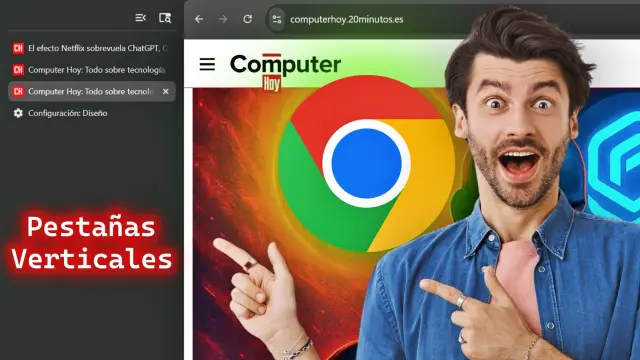
Google agrega una de las mejores funciones a Chrome en mucho tiempo. Así es como puedes usar las pestañas verticales para mejorar tu productividad al visitar varias páginas.
La primera opción para muchos siempre ha sido el navegador de Google, pues con el tiempo ha crecido y mejorado para ofrecerle una nueva experiencia a los usuarios.
Varias funciones de Chrome te ayudan a mantener la productividad, pero a pesar de que siempre ha sido bastante completo, había una característica en especial que sí le hacía falta.
Finalmente, hace poco la compañía de Sundar Pichai ha anunciado de forma oficial que llegan las pestañas verticales al navegador. Se encuentran disponibles en las versiones Beta, Dev y Canary, pero a pesar de estar en prueba, puedes comenzar a usarlas antes del lanzamiento general.
¿Conocías las flags de Chrome? Por el momento, esta esperada funcionalidad se va a mantener como una experimental. Sin embargo, sigue siendo muy fácil de activar y en esta guía vas a aprender a aprovecharla al 100%.

¿Qué necesitas para activar las pestañas verticales?

Tienes que cumplir con ciertos requisitos si quieres empezar a utilizar esta característica antes de su lanzamiento oficial. Primero que nada, es fundamental contar con al menos la versión Chrome v145 o superior.
Para comprobarlo, es tan sencillo como hacer clic en el icono de los tres puntos de la esquina superior derecha y seleccionar Ayuda>Información de Google Chrome.
De esta manera, la app va a buscar las actualizaciones y si te hace falta una, será necesario pulsar el botón de Actualizar. En el caso de que no sea así, solo te pone el aviso de que “Chrome Está Actualizado”.
Ahora tienes que ir a las funciones experimentales del navegador con la dirección “chrome://flags/#vertical-tabs”. Este enlace te lleva directamente a la activación de dicha característica (Vertical Tabs), la cual debería estar en Enable.
¿No te aparece? Lo más probable es que no estés en el canal beta. Para ello, en esta misma página te debería aparecer la opción “channel beta”. Haz clic ahí para descargar e instalar esa versión del navegador.
Cuando esté listo, repite el proceso de ir a las funciones de prueba y seguro que estará la opción disponible para ti. Tras hacerlo, presiona el botón de Relaunch y espera a que reinicie el programa.

¿Cómo usar las pestañas verticales en Google Chrome?

Ahora que ya se encuentra activa, debes configurarla para que se muestre como una barra lateral. Esto se realiza desde Configuración>Diseño/Aspecto>Posición de Barra de Pestañas>Lado.
Cuando eliges este estilo, las pestañas se posicionan al lado izquierdo como una barra y ofrecen una experiencia más cómoda y organizada. Desde aquí puedes hacer las mismas cosas que con el modo tradicional, como eliminar, crear grupos de pestañas o usar los atajos de Chrome.
También tienes la opción de Contraer Pestañas Verticales para que se muestren solo los iconos de las páginas y haya más espacio en pantalla. Si trabajas o sueles tener demasiadas páginas abiertas, definitivamente va a ser de mucha utilidad.
Los desarrolladores de Google afirman que en febrero la característica pasará a estar disponible en la versión principal y no como una de prueba.
En otros navegadores como Edge, Vivaldi, Brave, Opera y Firefox, no es algo nuevo, ya que cuentan con dicha funcionalidad de pestañas verticales de integrada desde hace tiempo, por lo que tal vez Chrome llega algo tarde.