He estado toda mi vida eliminando mal los archivos en Windows y ahora me siento totalmente engañado
Elígenos como tu fuente preferida en Google.
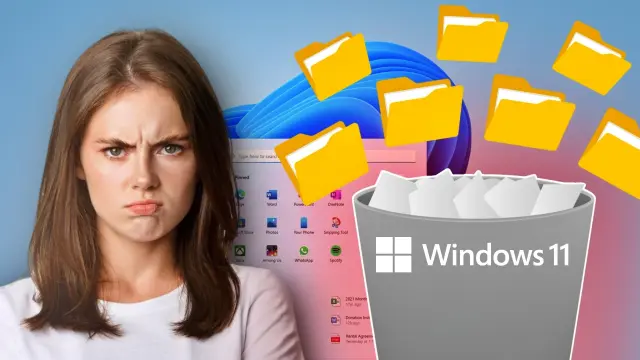
Eliminar archivos de Windows 11 y vaciar la Papelera de Reciclaje no es suficiente. Los elementos se quedan almacenados si no haces una eliminación permanente con este truco.
Clic derecho y Eliminar es el método que probablemente usas para enviar esos archivos basura de Windows 11 a la Papelera de Reciclaje. Sí, para borrarlos “por completo”, puedes vaciar esta carpeta de reciclaje, pero aunque esos elementos hayan desaparecido, siguen en la unidad.
Por eso es que es posible restaurarlos por medio de copias de seguridad o herramientas de recuperación. Es decir, no se borran al 100%, al menos no hasta que estos sean sobrescritos por el sistema.
Entonces, si quieres deshacerte de los datos que permanecen ocultos de manera instantánea, tienes que recurrir a otras características avanzadas de Microsoft.
Hay un truco de Windows que es muy efectivo para este tipo de acciones, así que después de que lo aprendas, finalmente, podrás hacer una limpieza absoluta de todos los archivos.

Eliminar archivos en Windows 11 no sirve de nada si lo haces con este método

¿Necesitas borrar un archivo para liberar espacio en el disco duro de tu PC? Fácil, solo haz clic derecho y selecciona Eliminar o elige el elemento para pulsar la tecla Delete y listo.
Inmediatamente, se enviará a la Papelera de Reciclaje y esta puedes limpiar rápidamente con clic derecho y Vaciar. Sin embargo, si crees que esto de verdad puede deshacerse de todas las cosas por completo, lamentablemente, no es posible con ese método.
En sí, dicho proceso se encarga de desaparecer los archivos del sistema a simple vista. Aunque se libera el espacio en el almacenamiento, estos se guardan de una manera “comprimida” en unidad hasta que finalmente son reemplazados o se borran tras pasar un largo tiempo.
La razón por la que Windows ejecuta estos pasos se debe a que también debe cumplir con funciones como la copia de seguridad. A su vez, hay programas como Disk Drill y herramientas forenses digitales que pueden recuperarlos a pesar de que fueron “eliminados”.
¿El problema? Pues si el ordenador se pierde, vende o es acaparado en remoto por un ciberdelincuente, estos datos podrían ser extraídos desde lo más profundo del sistema y ser usados en tu contra para exponerte a ransomware, spyware, spear phishing y otras amenazas.

Cómo usar sDelete para borrar archivos de forma permanente

Por un lado, es bueno porque tienes la posibilidad de recuperar archivos borrados en tu ordenador, pero por otro, es un riesgo que no vale la pena si es que esos documentos, fotos, vídeos, audios y programas no los volverás a usar jamás.
Para poder hacer una eliminación definitiva, necesitas hacer uso de las Sysinternals de Microsoft que se descarga directamente desde la store oficial. Son un conjunto de herramientas avanzadas, pero en este caso, la que te interesa es sDelete.
Particularmente, las puedes descargar independiente de las demás en la página de documentación. Desplázate hacia abajo y haz clic en Download sDelete. Descomprime el archivo .zip y mueve el “sdelete64.exe” a la carpeta “C:\Windows\System32”.
De este modo, ya estaría configurado. Ahora, tienes que ejecutar el Símbolo del Sistema (cmd) para usar el comando “sdelete”. Ahora busca el archivo que quieres eliminar desde el Explorador de Archivos, haz clic derecho en él y elige la opción Copiar como Ruta de Acceso.
Regresa a la consola cmd y pega esa ruta al lado de “sdelete” para que se borre, por ejemplo “sdelete C:\Users\pedro\Desktop\computerhoy.jpg”. Si necesitas eliminar una carpeta completa con su contenido, usa “sdelete -s y -r” + dirección. Recuerda que nada de esto se envía a la Papelera de Reciclaje, pues se borra al 100% sin tener posibilidad de restablecerlo.
Aquí hay que hacer énfasis en el tipo de funcionamiento, ya que en los HDD, se sobrescriben los bits y eso hace que se destruyan automáticamente.
Sin embargo, el SSD funciona diferente porque tiene limitaciones en este proceso. Para ser más específicos, se mueven los datos entre celdas de manera constante para evitar que su vida útil se reduzca tan rápido, algo que se conoce como “Wear Leveling”.
Es decir, aunque se sobrescriban los datos aquí, se guardarán otros nuevos en otra celda. En pocas palabras, no es tan efectivo como en los HDD y por eso se requiere de otras herramientas como BitLocker que cifra los archivos o, en situaciones críticas, hacer un restablecimiento de fábrica.