Las actualizaciones de Windows 11 son (casi siempre) un desastre: así he conseguido protegerme
Elígenos como tu fuente preferida en Google.
¿Windows 11 se rompe cada vez que actualizas? Los errores de las updates pueden evitarse si usas algunos trucos. La versión 24H2 y 25H2 ya no serán un desastre después de esto.
Algo que adoro de las distribuciones de Linux es que no tienen tantos problemas con las actualizaciones como Windows 11. Para los usuarios de Microsoft se ha vuelto un miedo constante, pero una acción necesaria para solucionar vulnerabilidades y "optimizar el sistema operativo".
Se supone que deberían resolver inconvenientes, inestabilidades y mejorar el rendimiento del PC, pero es común toparse con muchos códigos de error después de instalarlas. Las versiones 24H2 y 25H5 son unos claros ejemplos de ello.
Con las recurrentes updates se han reportado desde archivos eliminados de los SSD hasta ralentizaciones o limitaciones en la compatibilidad.
¿Existe alguna forma de reducir estos problemas? Hay algunos trucos para solucionar errores de actualizaciones de Windows 11 y consejos para prevenirlos que pueden servirte, y en esta guía vas a aprenderlos todos.

Desactiva las actualizaciones automáticas

Microsoft configura el sistema por defecto para que las nuevas versiones se instalen solas, pero ¿cómo desactivar las actualizaciones automáticas de Windows 11? ¿Es posible dejarlas como uso manual? Sí se puede y hacerlo es bueno para evitar malos ratos.
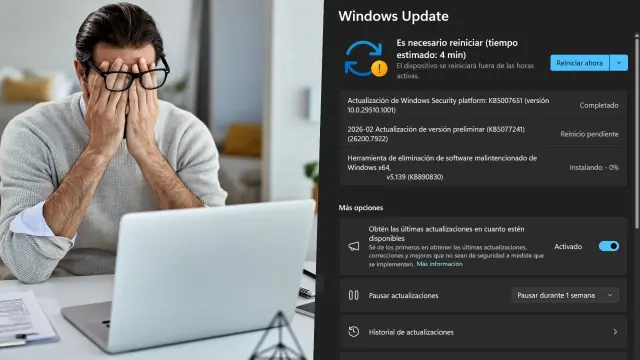
Tienes tres métodos, por lo que si no te sirve uno, pasas al otro y así. El primero es el más simple, yendo a Configuración>Windows Update>Pausar por 1 Semana, pero recuerda que es una pausa temporal.
El segundo es por medio del Editor de Registro en la ruta "HKEY_LOCAL_MACHINE\SOFTWARE\Policies\Microsoft\Windows". Solo tienes que crear una nueva Clave en esta carpeta llamada "WindowsUpdate" y dentro de esta otra que se llame "AU".

Ahora, haz clic derecho en AU y elige Nuevo>DWORD (32 bits) para llamarlo "NoAutoUpdate".Entra en este elemento con doble clic y cambia el valor a "1".
Para una desactivación profunda, la tercera forma es desde el Editor de Políticas de Grupo Local que lo puedes abrir desde el Cuadro de Diálogo Ejecutar (Windows+R) con el comando "gpedit.msc", aunque es solo válido para Windows 11 Pro.
Ve a la dirección Configuración del equipo>Plantillas administrativas>Componentes de Windows>Windows Update>Administrar la Experiencia del Usuario Final y accede al apartado Configurar Actualizaciones Automáticas.
Marca la casilla Deshabilitado y confirma en Aplicar y Aceptar. Con esto, se desactivan por completo y las actualizaciones deben hacerse manualmente desde Windows Update.
La idea de esto es no instalar nada hasta que se compruebe que sea estable. Cuando ves que a las personas les ha servido, entonces haces la actualización, de lo contrario, podrías esperarte hasta que haya una opción confiable.
Habilitar la Recuperación Rápida de la Máquina

Se trata de una de las novedades que ha agregado el gigante tecnológico de Redmond desde la versión 24H2. Quick Machine Recovery (QMR) o Recuperación Rápida de la Máquina es un proceso que se activa cuando hay errores de arranque críticos.
Consiste en detectar la falla usando conexión a internet para descargar la solución automáticamente y restaurar el arranque. Muchas actualizaciones tienen este problema que pone obstáculos en el inicio del sistema operativo.
En Home ya está habilitado por defecto, pero en Pro tienes que activarlo en Configuración>Sistema>Recuperación>Recuperación Rápida de la Máquina. Tienes que marcar tanto Recuperación Rápida de la Máquina, como Continuar la Búsqueda si no se Encuentra una Solución.
En cuanto a Buscar Soluciones Cada, eliges el tiempo de espera y en Reiniciar Cada el lapso que quieres que pase para que se vuelva a hacer el proceso.

Usa puntos de restauración

Windows 11 no funciona como una distro de Linux atómica, pero sí puedes tener puntos de restauración que hacen algo similar. Básicamente, es hacer una copia de seguridad del sistema antes de hacer una actualización.
Si la nueva versión te da problemas, vuelves a ese punto anterior para restaurar el SO en caso de emergencias. Para ello, debes ejecutar la herramienta Crear un Punto de Restauración desde el Menú de Inicio e ir a la sección Protección de Sistema.
En Configuración de Protección, haz clic sobre Configurar y marca la casilla Activar Protección del Sistema. Confirma en Aplicar y Aceptar. Después de habilitarlo, regresa un paso y entra en Crear para ponerle un nombre a la copia.
Una vez que esté todo listo, dale a Crear y espera a que se guarde para tener finalmente esa versión del sistema guardado y usarla el equipo sufre de múltiples inconvenientes.
Desinstala las actualizaciones problemáticas

Cuando comiences a ver errores, solo desinstala esa versión desde Configuración>Windows Update>Historial de Actualizaciones. Ve a Configuración Relacionada y haz clic en Desinstalar Actualizaciones y reinicia el equipo.
En el caso de que nada sirva y el arranque del sistema siga dando problemas o que el dispositivo no te deje hacer nada, tu salvación es el Entorno de Recuperación de Windows (WinRE).
Accedes a este estado al encender el ordenador, presionando el botón de encendido cuando aparezca el logo de Windows. En esta interfaz debes ir a Inicio Avanzado>Solucionar Problemas>Opciones Avanzadas>Desinstalar Actualizaciones>Desinstalar la Última Actualización de Calidad y listo.
A partir de ahora, las nuevas versiones de Windows 11 que instales deberían ser menos problemáticas y vas a tener algunas herramientas preventivas a tu favor.