He cambiado el administrador de tareas de Windows por esta app gratis y estoy alucinando: “Puedo saber al instante qué está ralentizando mi PC”
Elígenos como tu fuente preferida en Google.
El Administrador de Tareas de Windows 11 tiene muchas limitantes y no te da tanta información. Conoce esta herramienta oficial de Microsoft que amplía sus capacidades.
Cuando necesitas finalizar un proceso en Windows, lo primero que buscas es el Administrador de Tareas. Además de estas acciones, también es una herramienta donde es posible gestionar las apps de inicio y visualizar el rendimiento de los componentes como memoria RAM, CPU, GPU y disco duro.
Sin embargo, más de ahí no se puede mucho y a veces es necesario tener una visión más amplia de los subprocesos y servicios para encontrar con exactitud qué es lo que ralentiza el ordenador, encontrar errores determinados en el sistema operativo o hallar posibles malwares.
¿Cómo obtener todas estas características adicionales? Así como Microsoft ofrece las PowerToys, también cuenta con un conjunto de utilidades llamado Sysinternals en donde hay una en especial que destaca por ser como un Administrador de Tareas ampliado. Después de que lo conozcas, no vas a querer dejar de usarlo.

¿Cuál es el mejor programa para reemplazar el Administrador de Tareas?

¿Conoces las Sysinternals? Si no sabes de qué se trata, es momento de que aprendas a usarlas, sobre todo si crees que las herramientas actuales de Windows 11 son muy limitadas o necesitas profundizar en otras acciones.
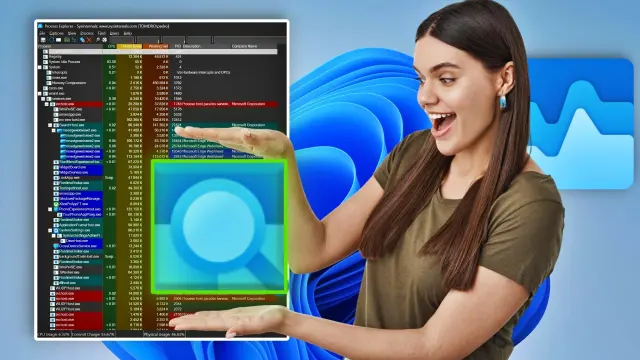
Esta es una suite de herramientas oficial de Microsoft que puedes instalar desde la store oficial y, aunque cuenta con un montón para diversas acciones, el sustituto para el Administrador de Tareas es la utilidad Process Explorer.
¿Por qué es tan importante tener esto? Pues contiene más información sobre los procesos y servicios que se ejecutan en el sistema operativo. El árbol jerárquico de los subprocesos, identificadores y bytes de lectura se clasifican por colores.
Al mismo tiempo, hay una serie de problemas de rendimiento que es capaz de detectar para saber con exactitud qué es lo que más está influyendo en la CPU, GPU y RAM. También tiene una barra de herramientas que sirven para ejecutar acciones como Guardar, Mostrar/Ocultar, Información de Consumo del Sistema, Finalizar y otros que son útiles si necesitas ver con más detalle los parámetros.
Lo mejor de todo es que simplemente lo descargas y ya lo puedes buscar directamente desde el Menú de Inicio o configurarlo desde Options>Replace Task Manager para que reemplace al Administrador de Tareas para ejecutarlo con el atajo Ctrl + Shift + Esc.

Cómo configurar el Process Explorer para saber qué estar ralentizando su sistema

Al principio puede parecer algo confuso al tener acceso a muchísimas características y estadísticas, pero es cuestión de acostumbrarte y configurar adecuadamente los parámetros para que la experiencia sea más sencilla.
Lo primero que tienes que saber es que los síntomas del rendimiento lento del PC podrían deberse a varias cosas y si usas las columnas E/S Leer bytes y Bytes privados, tienes la capacidad de detectarlos al visualizar los comportamientos dependiendo de los colores o iconos que se muestran.
Estos gráficos se pueden ver más a detalle en View>System Information o el icono de estadísticas que está en la esquina superior izquierda. De esta manera, determinas cuáles son los componentes que están siendo sometidos a una exigencia mayor y el origen del inconveniente.
Por otra parte, está la capacidad de detectar amenazas ocultas como malwares o virus, algo que no puede hacer el Administrador de Tareas estándar. Para ello, solo tienes que hacer clic derecho en cualquier proceso que sea sospechoso y seleccionar Check Virustotal.com para que sea analizado.
Evidentemente, hay otras ventajas, pero estas dos son las principales y las que probablemente vas a utilizar más. Entonces, si te parece un poco limitado la herramienta nativa, tienes esta alternativa oficial de Microsoft que seguro no te va a defraudar.