Consejos y trucos ocultos para sacarle todo el provecho al administrador de tareas de Windows
Elígenos como tu fuente preferida en Google.
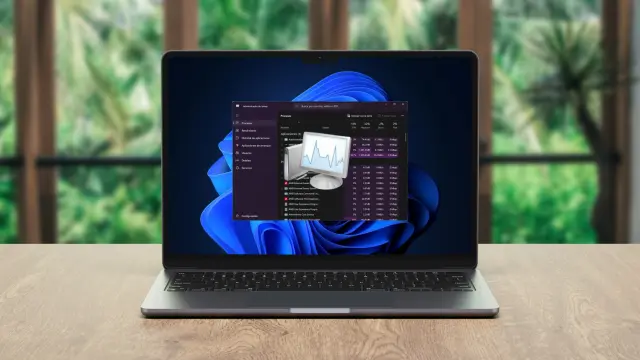
El Administrador de tareas es mucho más que una simple herramienta para cerrar procesos. Esconde funciones avanzadas que te permiten controlar tu PC a fondo. Aprende a desbloquear todo su potencial activando sus funciones ocultas.
Windows esconde un sinfín de funciones que pueden mejorar el rendimiento, así como la estabilidad de cualquier ordenador. Una de las herramientas más conocidas, pero a menudo infrautilizada, es el Administrador de tareas, un recurso indispensable en el sistema operativo de Microsoft.
¿Para qué sirve? Pues, como su nombre indica, te permite administrar las tareas que se ejecutan en tu sistema. Puedes ver qué apps y procesos están activos, cuánto consumen de recursos (CPU, memoria RAM, disco duro, red), cerrar programas que no responden y mucho más.
Con cada nueva versión, la app ha ido evolucionando para ofrecer una gestión más detallada de Windows y de tu PC. Aunque la mayoría conocemos sus funciones básicas, existen algunos trucos ocultos que te permitirán sacarle el máximo provecho.

19 trucos para dominar el Administrador de tareas
- Acceso rápido: Olvídate de buscarlo en el menú de Inicio o hacer clic derecho en la barra de tareas. La manera más fácil y sencilla es pulsar Ctrl + Shift + Esc y accederás al Administrador de tareas en un abrir y cerrar de ojos. También puedes abrirlo desde Ejecutar con el comando taskmgr, ideal si necesitas trabajar desde el símbolo del sistema.
- Modo rendimiento: Esta función te permite optimizar el rendimiento reduciendo los recursos asignados a procesos en segundo plano. Esto es útil para ahorrar batería en portátiles. Para activarlo, haz clic derecho sobre un proceso en la pestaña Procesos y selecciona Modo de rendimiento. Sin embargo, bajar la prioridad de ciertos procesos podría afectar la estabilidad del sistema.

- Mostrar la línea de comandos: Si eres un usuario avanzado y necesitas saber qué comando se utilizó para iniciar un proceso específico, haz clic derecho en el encabezado de la columna en la pestaña Procesos y selecciona Línea de comandos. Esto te mostrará la ruta completa y los argumentos utilizados para ejecutar el proceso.

- Volcado de memoria: Un volcado de memoria captura el estado de un proceso en un momento específico, ideal para diagnosticar fallos o problemas de rendimiento. En la pestaña Procesos, haz clic derecho en un proceso y selecciona Crear archivo de volcado de memoria. Luego, puedes analizar este archivo con herramientas especializadas.

- Monitoriza cada núcleo del procesador: Puedes ver cómo trabaja cada núcleo de tu CPU de forma individual. En la pestaña Rendimiento, haz clic derecho sobre el gráfico de la CPU y selecciona Procesadores lógicos. Esto es útil para identificar desequilibrios o núcleos sobrecargados.

- Temperatura de la GPU: Si eres un gamer o utilizas programas que requieren mucha potencia gráfica, es importante controlar la temperatura de tu tarjeta gráfica. Puedes hacerlo en la pestaña GPU del Administrador de tareas. Recuerda que una temperatura por encima de 100 °C de forma constante puede indicar sobrecalentamiento y dañar tu hardware.

- ¿Qué tipo de disco duro tienes?: El Administrador de tareas ahora te muestra si tu unidad de almacenamiento es SATA, NVMe u otro tipo. Ve a la pestaña Rendimiento, selecciona tu unidad y busca el campo Tipo. Esto es útil si necesitas conocer detalles técnicos de los componentes de tu PC.

- Detalles avanzados de la red: Si tienes problemas de conexión o quieres monitorizar el tráfico de red, el Administrador de tareas te ofrece información detallada sobre tu conexión. Haz clic derecho en el gráfico del adaptador de red en la pestaña Rendimiento y selecciona Ver detalles de red. Podrás ver la velocidad de conexión, la cantidad de datos enviados y recibidos, y otros detalles.

- Desactiva aplicaciones de inicio: ¿Tu ordenador tarda mucho en arrancar? Probablemente, tengas demasiadas aplicaciones que se inician automáticamente con Windows. Puedes controlar qué apps se cargan al inicio en la pestaña Aplicaciones de arranque. También puedes ordenarlas por Impacto de inicio y desactiva las que no necesites que se abran automáticamente.

- Tiempo de arranque del BIOS: En la pestaña Aplicaciones de arranque, puedes ver cuánto tiempo tarda tu BIOS en inicializar el hardware antes de arrancar Windows. Esto es útil para identificar problemas de tiempos de arranque lentos.

- Monitoriza tu disco duro en tiempo real: Si tu disco duro está siempre al 100% de uso, puedes ver cómo los procesos interactúan con tu disco en la pestaña Detalles del Administrador de tareas. Añade las columnas Lecturas de E/S, Escrituras de E/S y O Otros de E/S para obtener información detallada sobre qué procesos están accediendo al disco y con qué intensidad.

- Soluciona problemas de apps que no responden: Si un programa se bloquea y deja de responder, puedes utilizar la función Analizar cadena de espera para identificar la causa del bloqueo. Haz clic derecho en la aplicación que no responde en la pestaña Detalles y selecciona Analizar cadena de espera. Esto te mostrará un diagrama de los procesos que están bloqueando la app.

- Cerrar sesión de otros usuarios: En caso de que compartas tu ordenador con otras personas, puedes cerrar la sesión de otros usuarios o comprobar los servicios que están ejecutando desde la pestaña Usuarios. Esto puede ser útil si alguien ha dejado su sesión abierta y necesitas acceder al ordenador.

- Identifica procesos con el PID: El PID (Process ID) es un número único asignado a cada proceso del sistema operativo. En la pestaña Detalles, puedes encontrarlo y usarlo para finalizar procesos desde el símbolo del sistema con el comando taskkill.
- Ejecuta aplicaciones como administrador: Si necesitas ejecutar un programa con permisos de administrador, puedes hacerlo desde el Administrador de tareas. Para ello, haz clic en Ejecutar nueva tarea, marca la opción Crear esta tarea con privilegios administrativos e introduce el comando de la aplicación.

- Mostrar siempre en primer plano: En caso de que necesites monitorizar recursos mientras trabajas en otras aplicaciones, activa la opción Siempre en primer plano desde la configuración. Esto mantendrá el Administrador de tareas visible en todo momento.

- Personaliza la página de inicio: ¿Siempre utilizas la misma pestaña del Administrador de tareas? Puedes elegir la pestaña que quieres que se abra por defecto al iniciar la herramienta. Ve a Configuración en el menú lateral izquierdo y selecciona la pestaña que prefieras en Página de inicio predeterminada.

- Atajos de teclado: Puedes ahorrar tiempo y navegar por el Administrador de tareas con los atajos del teclado. Utiliza Ctrl + Tab para cambiar entre pestañas, Alt + N para abrir el cuadro de diálogo para nuevas tareas, Ctrl + F sirve para buscar procesos específicos.
- Widgets de escritorio: Si necesitas monitorizar un recurso específico del sistema, como la CPU, la memoria, la red o el disco duro, puedes crear un widget flotante que se mostrará en tu escritorio. Haz doble clic en el gráfico que te interese en la pestaña Rendimiento para crear el widget.
El Administrador de tareas de Windows es mucho más que una herramienta básica para cerrar aplicaciones que no responden. Con las funciones avanzadas y trucos disponibles en Windows, se ha convertido en un centro de control esencial para gestionar y optimizar el rendimiento de tu ordenador.
Desde monitorizar el uso de recursos hasta diagnosticar problemas complejos, estas características te ofrecen un nivel de control y personalización que en versiones anteriores del sistema era impensable.