Experta en WhatsApp desvela el truco oculto para hacer capturas de pantalla: "Al 200% que no lo conoces"
Elígenos como tu fuente preferida en Google.
Es una de las funciones más útiles que tienen los móviles, tanto en iOS como en Android, perfecta para guardar conversaciones largas o páginas web enteras.
Aunque muchas personas utilizan diariamente su móvil, hay funciones que suelen pasar inadvertidas y una de ellas es la posibilidad de hacer capturas de pantalla, una característica que permite almacenar conversaciones de WhatsApp o páginas web completas en una única imagen.
Cabe señalar que esta característica está integrada directamente en el sistema operativo de los dispositivos móviles, tanto en Android como en iOS, por lo que no es necesario instalar aplicaciones externas ni nada adicional.
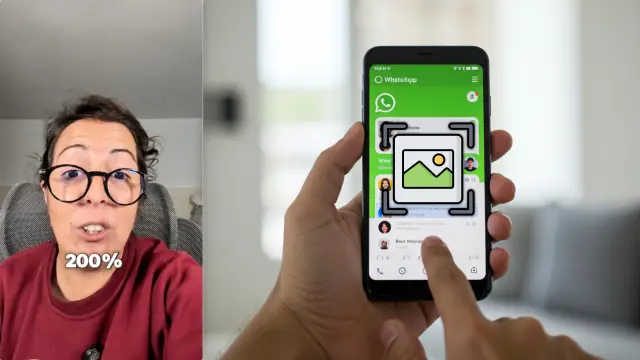
Recientemente, la experta en tecnología conocida en TikTok como Achoesgratis ha desvelado este truco sencillo, pero poco conocido, afirmando con humor que seguramente la mayoría de usuarios desconoce su existencia al 200%.
Al tratarse de una función nativa del teléfono, cualquier persona puede activarla y utilizarla de inmediato. Es importante destacar que esta característica no es exclusiva de WhatsApp, aunque su utilidad es especialmente evidente en esta aplicación, donde habitualmente las conversaciones son extensas.
Según explica la experta, el principal beneficio de utilizar esta función es evitar llenar la galería con múltiples capturas individuales, facilitando enormemente la tarea de guardar conversaciones completas o páginas web al completo.

El truco para hacer capturas de pantalla completas en el móvil
La función de captura de pantalla completa, también conocida como captura desplazable, permite obtener en una sola imagen toda la información visible en pantalla y aquella a la que accedes al hacer scroll hacia abajo, incluyendo conversaciones. Y sí, aunque muchos usuarios aún lo desconocen, esta característica está incluida en cualquier móvil.
En Android, cuando haces una captura (normalmente presionando simultáneamente los botones de encendido y bajar volumen), aparece una pequeña miniatura de la captura en la pantalla. Justo al lado, observarás la opción Desplazar o Captura desplazable.
Al pulsar esta opción, el sistema empezará automáticamente a hacer scroll hacia abajo, capturando toda la conversación o el contenido que desees hasta que decidas detener la captura. Una vez finalizado el proceso, simplemente pulsas en Listo y tendrás un screenshot guardado en tu galería.

Por otro lado, en iOS, la función es muy similar, aunque los pasos a seguir cambian ligeramente. Para ello, haz una captura normal pulsando el botón lateral y el de subir volumen a la vez, y en la parte superior de la pantalla verás una opción llamada Página completa.
Al seleccionarla, al igual que en Android, podrás desplazarte hacia abajo y elegir hasta qué punto de la página web o conversación quieres guardar en la captura. Finalmente, pulsas en OK y selecciona la opción de guardar la imagen en tus Fotos. De esta manera la podrás compartir o editar fácilmente.
La utilidad principal de esta función radica en su capacidad para simplificar el proceso de almacenar información importante de manera ordenada. Si necesitas enviar una conversación completa de WhatsApp a un familiar o guardar el comprobante completo de un pago bancario, no tendrás que preocuparte por hacer múltiples capturas separadas que luego se vuelven difíciles de gestionar.
Además, es una herramienta ideal cuando quieres conservar pruebas en una disputa o desacuerdo, ya que una única imagen extendida aporta más claridad y organización que varias capturas separadas. También es muy práctica si te gusta recopilar información de sitios web largos, tutoriales o cualquier documento digital que prefieras conservar sin interrupciones.
Gracias a este sencillo, pero poco conocido truco compartido por la experta en WhatsApp, Achoesgratis, puedes aprovechar mejor tu móvil y sacarle partido a funciones integradas que los fabricantes suelen dejar ocultas o poco promocionadas. A partir de ahora, ya sabes cómo almacenar fácilmente información en una sola imagen, ahorrando tiempo, espacio y esfuerzo.
Cuidado con esta opción de WhatsApp: podrían acceder a tu teléfono sin que lo sepas
La app de mensajería tiene otra función poco conocida que podría poner en riesgo tu seguridad si no la usas correctamente. Si alguna vez has notado que un dispositivo desconocido aparece conectado a tu cuenta, ten cuidado: puede que alguien esté accediendo a tus mensajes sin que lo sepas.
Los ciberdelincuentes suelen aprovechar la función Dispositivos vinculados, que te permite utilizar tu cuenta de WhatsApp desde diferentes equipos sin tener tu móvil cerca. Aunque es útil para trabajar cómodamente desde el ordenador o la tablet, también es un punto débil.

Un atacante solo necesita acceso a tu móvil durante unos segundos para conectar su equipo, donde luego puede leer tus mensajes, hacerse pasar por ti y cometer fraudes. Para evitar esto, es fundamental revisar periódicamente los dispositivos conectados a tu cuenta y puedes hacerlo fácilmente desde la aplicación.
En Android, solo tienes que pulsar los tres puntos de la esquina superior derecha y seleccionar Dispositivos vinculados. En iPhone, accede desde Ajustes y toca en la misma opción. Si detectas algún equipo que no reconoces, ciérrale inmediatamente la sesión.
Aunque no puedes desactivar del todo la función, sí que puedes controlar quién accede a tu cuenta. Además, los expertos recomiendan activar la verificación en dos pasos, evitando así que otras personas puedan registrar tu número en otro dispositivo sin tu autorización.