He cambiado las DNS de mi Smart TV y ahora Netflix vuela, estás tardando en hacerlo
Elígenos como tu fuente preferida en Google.
Con este sencillo ajuste logré resolver los fallos de reproducción, acelerar la carga de las aplicaciones y acabar con los molestos cortes por buffering.
Los problemas en plataformas de streaming como Netflix, ya sea por interrupciones en la reproducción o tiempos de carga excesivos, son más comunes de lo que parece. Incluso con una conexión estable, no es raro que se produzcan cortes o retrasos al ver una película o serie.
Aunque es habitual culpar al WiFi o al router, el fallo no siempre está en el internet. En muchos casos, el verdadero cuello de botella está en el propio televisor. Desde una configuración de red poco optimizada hasta una gestión interna del sistema que dificulta el acceso fluido a los contenidos.
Cada vez que abres Netflix, YouTube o cualquier otra plataforma en tu Smart TV, tu dispositivo necesita saber a qué servidor conectarse. Para ello, utiliza un sistema llamado DNS, que en términos sencillos, traduce el nombre del servicio (como netflix.com) en una dirección IP concreta.
La mayoría de televisores inteligentes utilizan, por defecto, el DNS que proporciona el operador de internet. Y aquí está el problema, puesto que estos servidores no siempre están optimizados para ofrecer una buena velocidad, estabilidad o privacidad.
En muchos casos pueden ser más lentos en hora punta, fallar cuando hay muchas conexiones simultáneas o incluso registrar tus hábitos de navegación. Lo que ocurre es que este detalle, que casi nadie toca, puede ser el responsable de que Netflix tarde una eternidad en abrirse o haya buffering.

Con este ajuste podrás acelerar Netflix al máximo
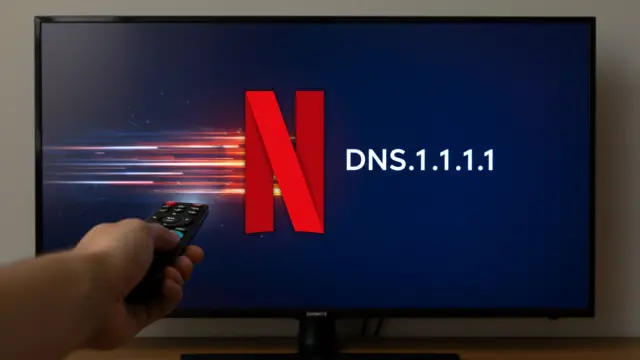
Después de mucho investigar, descubrí que cambiar el DNS de mi ISP por uno público y más rápido podía marcar la diferencia. En mi caso, elegí el de Cloudflare (1.1.1.1), conocido por su velocidad y su respeto a la privacidad. El cambio fue inmediato, porque las apps cargaban más rápido, las pausas durante la reproducción prácticamente desaparecieron y la experiencia general mejoró notablemente.
Pero además de esa mejora en la velocidad, noté otras ventajas, como bloquear automáticamente sitios maliciosos, lo que añade una capa de seguridad útil incluso en un televisor. Y a diferencia de muchos proveedores de internet, no recopila datos de navegación.
Lo mejor de todo es que no necesitas instalar nada ni pagar suscripciones, por lo que es un cambio rápido que puede hacer que tu Smart TV funcione como esperabas desde el principio. Si nunca lo has hecho, cambiar el DNS de tu televisor puede sonar más complicado de lo que realmente es, pero solo tienes que seguir unos pasos desde el mando a distancia y listo:
- Entra en el menú de Configuración y busca el apartado de Red o Conexiones.

- Selecciona tu red WiFi (o por cable, si usas Ethernet) y entra en Configuración avanzada.
- Cambia el ajuste de IP de "automático" a "estático" para poder editar los datos.

- En el campo DNS, introduce 1.1.1.1 como servidor principal. Si te pide un secundario, puedes poner 1.0.0.1.
- Guarda los cambios y reinicia el televisor.
Cabe mencionar que los nombres de los menús pueden variar un poco según la marca (Samsung, LG, TCL…), pero la lógica es la misma. No necesitas tocar el router ni hacer nada en el ordenador, solo cambiar un dato en el menú de red del televisor.
Además de mejorar la velocidad y la estabilidad, hay quien utiliza servidores DNS públicos para acceder ha contenido bloqueados por región. Algunos servicios permiten, por ejemplo, ver series o películas disponibles solo en otros países, por lo que es una opción interesante si te gusta explorar más allá.
Eso sí, conviene tener en cuenta un par de cosas, y es que algunos televisores más antiguos pueden no comportarse bien con ajustes manuales de red. Y aunque es poco habitual, hay operadores que intentan forzar el uso de sus propios servidores, lo que puede dar lugar a fallos.
La buena noticia es que, si algo no funciona como esperas, puedes volver a la configuración automática en cualquier momento. Cambiar las DNS de tu Smart TV no va a convertir tu equipo en uno nuevo, pero sí puede resolver muchos de los problemas que arrastra desde el primer día.
Si las apps cargan lentas, los vídeos se paran sin motivo o simplemente quieres una conexión más segura, este pequeño ajuste puede marcar una gran diferencia. No necesitas ser un experto ni gastar un euro, solo unos minutos de tu tiempo.