Cómo instalar y desinstalar apps en Android TV con el móvil, sin tocar el mando a distancia
Elígenos como tu fuente preferida en Google.
Este truco te facilita la vida, permitiéndote controlar lo que descargas y eliminas de tu televisor con Android TV o Google TV sin necesidad de complicarte con el mando a distancia.
Si tienes un televisor con Android TV o Google TV, seguramente sabrás que buscar e instalar apps desde la interfaz de la tele puede ser tedioso y poco práctico. A pesar de que ambas plataformas cuentan con una tienda, la experiencia no es tan fluida como debería.
Sin embargo, hay una solución mucho más cómoda: usar tu móvil para instalar y desinstalar apps sin tocar el mando a distancia.
Pasos para instalar apps en Android TV y Google TV desde el móvil
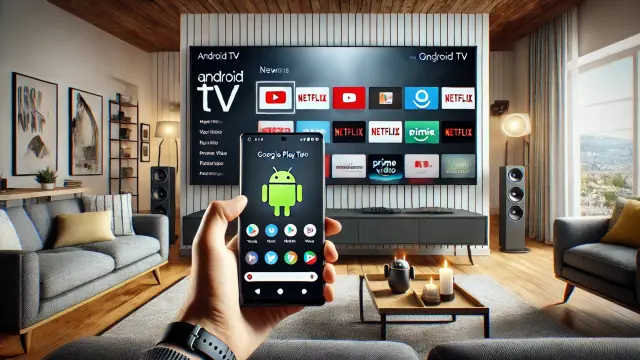
Gracias a Google Play, puedes gestionar tus aplicaciones de manera remota, aprovechando la sincronización entre tu smartphone y el Smart TV.
Esto no solo te ahorra tiempo, sino que también evita la incomodidad de manejar el mando a distancia, que a veces no es lo más ágil. Es mucho más rápido y sencillo de lo que imaginas, y todo el procedimiento lo puedes realizar sin complicaciones.
- El primer paso es abrir Google Play en tu móvil Android.
- Ve a la pestaña Otros dispositivos y luego marca la casilla Televisión.
- En este apartado busca la aplicación que deseas instalar.
- Pulsa en la flecha que aparece en el botón de descarga, suele estar en el lado derecho.
- En la opción Instalar en más dispositivos, selecciona tu televisor con Android TV, Google TV o incluso el Chromecast.
- Por último, solo debes pulsar en la opción Instalar y la app comenzará a descargarse directamente en tu televisor.

Ahora bien, si te has dado cuenta de que tienes apps en tu tele que ya no necesitas, también puedes desinstalarlas fácilmente desde tu móvil, sin necesidad de navegar por los menús del televisor. Sigue estos pasos para eliminar las aplicaciones.
Nuevamente, inicia la aplicación Google Play Store en tu smartphone, pulsa tu foto de perfil que está ubicada en la esquina superior derecha de la pantalla. Selecciona Gestionar apps y dispositivos y luego toca en Este dispositivo y elige tu televisor.

Se mostrará una lista de las aplicaciones instaladas en tu Smart TV. Marca la casilla de la app que deseas desinstalar. Ahora, pulsa el icono de la papelera ubicado en la esquina superior derecha, es el icono que representa la opción de eliminar.
Por último, elige Desinstalar y confirma la acción, en este momento la app se eliminará de tu televisor automáticamente. Este proceso es igual de sencillo y rápido que la instalación. En cuestión de segundos, podrás liberar espacio y mantener solo las aplicaciones que realmente usas.