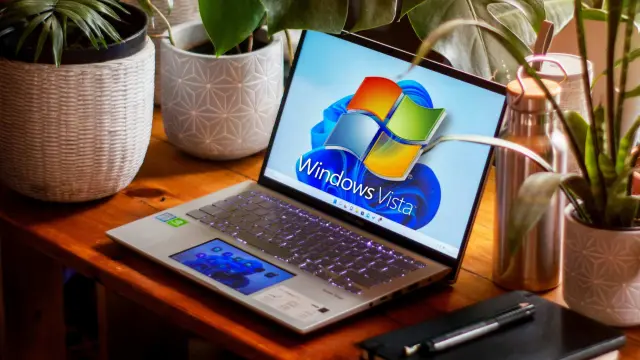
Hacer que Windows 11 se parezca a Windows Vista podría mejorar el rendimiento de tu PC
Elígenos como tu fuente preferida en Google.
Ponerle un estilo retro a la interfaz de tu ordenador es algo que te dará mucha nostalgia, pero también optimizara su funcionamiento. La clave es hacer que se parezca a Windows 6.0.
¿Cuántas veces te has distraído con cosas que no son importantes al usar tu PC? Es normal perderse entre tantas funciones de Windows 11 y, si has decidido instalar el sistema sin TPM 2.0, puede que se vuelva menos eficiente debido a la exigencia de los recursos.
Tal y como piensa el empresario exitoso Bill Gates, cofundador de la compañía, la optimización de tiempo es clave para lograr los objetivos y es algo que se debe hacer en el día a día para lograr ver buenos resultados.
Por eso, buscar nuevas formas de mejorar el rendimiento es importante para tu experiencia y curiosamente puedes hacerlo si tan solo cambias el estilo de toda la interfaz. Sí, convertir Windows 11 en Windows Vista es algo que te dará un diseño distinto y no es tan complicado como parece.
Si te has cansado del minimalismo o el diseño general del SO más reciente de Microsoft, entonces esta tal vez sea una buena jugada y aquí aprenderás paso a paso cómo hacerlo.
Cómo hacer que Windows 11 se vea similar a Windows Vista

De la misma manera que puedes transformar Windows 11 en Windows 7, también es posible hacer que se parezca a Windows Vista y sin tanto esfuerzo. Todo se trata de usar la herramienta Rever8Plus, la cual realiza un proceso automático para aplicar el tema completo.
Antes que nada es necesario que vayas a la Configuración para acceder al apartado de Actualización y Seguridad>Seguridad de Windows>Protección Contra Virus y Amenazas. Aquí tienes que deshabilitar la opción de Protección Contra Manipulaciones para que no haya problemas en la instalación.
Una vez hecho esto, usa la combinación de teclas Windows + R para que inicie el cuadro Ejecutar, donde tienes que poner “powershell irm revert8plus.gitlab.io | iex” y presionar Enter para que comience la instalación.
Aquí te dará las opciones de personalización y debes seleccionar la configuración de Windows Vista. Cuando finalice el proceso, solo tienes que reiniciar el PC y listo, todos los detalles del sistema operativo de antaño estarían instalados.
Para volver al estilo original, tienes que abrir el Símbolo del Sistema y acceder a la dirección del programa con el código “cd C:\ruta\Revert8Plus”. Posteriormente, usa el comando “revert.bat” y así se activará el diseño de Windows 11.
¿Cambiar el diseño de la interfaz hace que vaya más rápido el PC?

Si bien no es algo tan significativo, cuando hay una interfaz más ligera, la optimización es mayor y no se solicitan tantos recursos. Windows Vista, al ser un sistema operativo antiguo, su estilo es eficiente en una plataforma como Windows 11.
Aunque la fluidez no sea tan evidente, sí que puede haber un rendimiento superior leve, ya que Revert8Plus hace que sea asimilado con la eficiencia requerida para que no haya problemas en la experiencia de usuario, aunque la plataforma es compatible un 80% con las versiones 21H2, 22H2 y 23H2.
Más allá de todo esto, lo más importante es que puedas disfrutar del estilo retro que estabas buscando, sumergiéndote en esa experiencia nostálgica que combina funcionalidad con diseño clásico.
Es seguro que lo harás, pues cada detalle ha sido cuidadosamente recreado para transportarte a la era de antaño. En sí, la herramienta sirve prácticamente como un simulador de interfaz integral, permitiéndote no solo visualizar, sino interactuar con todos los iconos, widgets y elementos característicos de Windows 6.0 en tu equipo moderno.
No solo funciona bien, sino que puedes usar varias cosas interesantes, como la barra de tareas o las ventanas multitareas con las animaciones y formas que corresponden a ese SO.
Hacer uso de este método es una buena opción si no te gusta el diseño de Windows 11. De hecho, es una buena razón para actualizar desde Windows 10 antes de que sea cancelado el soporte, pues hay muchas maneras en las que podrías adaptar el sistema a tus gustos y esta es una de ellas.
Ya sea por nostalgia o simplemente porque tengas curiosidad sobre cómo era el software de MS en aquel entonces, la presente adaptación lo hará de forma automática para recordar cada uno de los detalles que lo hicieron especial en su momento.