Giro de 180 grados en Windows 11, esta herramienta me ha permitido tomar el control total del sistema y todo ha cambiado por completo
Elígenos como tu fuente preferida en Google.
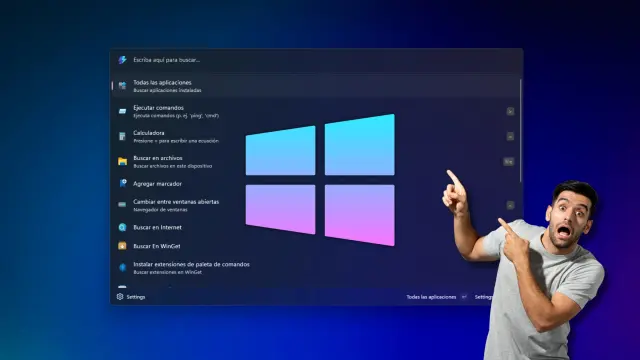
La Paleta de Comandos de PowerToys te permite lanzar prácticamente cualquier acción desde una barra de búsqueda rápida, simplificando tareas y mejorando la productividad.
Durante años, usar Windows ha significado, para muchos, acostumbrarse a una forma de trabajar que no siempre resulta práctica. Las funciones están disponibles, pero llegar a ellas suele implicar recordar rutas, abrir menús y moverse entre distintas ventanas.
Con el tiempo, uno termina aceptando que usar el sistema operativo implica perder minutos en clics innecesarios y pasos poco intuitivos. Y no es que no funcione, pero a menudo da la sensación de que es el sistema el que marca el camino, y no tú quien decide cómo manejarlo.
Cabe señalar que con Windows 11, esa sensación se ha intensificado debido a que es más moderno y visualmente más limpio, sí, pero también ha escondido accesos y funciones detrás de nuevas capas de diseño. Lo que antes hacías en dos clics ahora requiere cuatro o cinco. Y cuando trabajas a diario con el PC, esos detalles empiezan a pesar.
En medio de esta situación, es recomendable utilizar la Paleta de Comandos de PowerToys, una herramienta sencilla, pero muy útil que ha cambiado la forma en que utilizo el sistema. Lo que parecía una barra más terminó siendo una forma directa de acceder a todo sin rodeos.
Una función para controlar tu ordenador (de verdad)
Si eres usuario de Windows, es probable que ya hayas oído hablar de PowerToys, un conjunto de herramientas avanzadas que Microsoft ofrece de forma opcional, y que puedes descargar gratis desde la Microsoft Store.
Dentro de esta app se encuentra una nueva característica llamada Paleta de Comandos, que pasa desapercibida para muchos usuarios, pero que le deberías prestar atención. Es, literalmente, una barra flotante desde la que puedes lanzar cualquier acción del sistema sin apartar las manos del teclado.
¿Quieres abrir el Panel de control? ¿Cambiar el modo de color? ¿Buscar una aplicación, ejecutar un script, cerrar un proceso? Solo necesitas escribirlo. No hay que navegar entre menús ni recordar la ruta exacta de configuración. Escribiendo dos o tres letras, tienes lo que buscas frente a ti. Así de sencillo.

La gran ventaja de esta herramienta es que mejora la productividad. Es decir, al centralizar todas las acciones —desde ajustes básicos hasta operaciones más técnicas— puedes ejecutar tareas habituales en segundos. Por ejemplo, cambiar de modo oscuro a claro se vuelve tan sencillo como teclear "modo", y listo.
Además, puedes ir más allá: lanzar tu entorno de desarrollo, acceder a carpetas que usas cada día o ejecutar comandos del sistema con total precisión. La Paleta de Comandos no te obliga a adaptarte a su diseño, se adapta a ti. Y eso, en Windows, no es algo que pase todos los días.
Otra de sus virtudes está en la personalización, puesto que puedes definir accesos rápidos propios, configurar qué comandos se muestran, añadir funciones que usas a diario o incluso integrar herramientas de terceros, lo puedes personalizar a tus necesidades.
Si usas un entorno de trabajo específico, puedes automatizar su apertura y dejarlo listo con un solo atajo de teclado. Esto convierte tu sistema en algo más eficiente y, sobre todo, mucho más adaptado a tu ritmo. Ya no dependes de cómo Windows decide organizarse, sino de cómo tú quieres trabajar.
Instala lo que necesitas, sin salir del teclado

Lo más sorprendente es que incluso puedes instalar aplicaciones con solo escribir su nombre, gracias a la integración con WinGet, no necesitas abrir el navegador, buscar la web oficial, descargar, instalar… Desde esta barra, buscas, eliges y lo tienes al instante.
Y si ya la tienes instalada, también lo sabrás al instante. Además, el sistema permite añadir extensiones —algunas que son muy útiles— que amplían aún más su capacidad. Esto convierte la Paleta de comandos en una herramienta importante que debes utilizar ahora mismo.
Por supuesto, no todo funciona de forma impecable, puesto que el atajo de teclado para lanzarla (Win + Alt + Espacio) a veces falla y es necesario desactivarla y volver a activarla desde la app de PowerToys. También puede requerir reiniciarse tras instalar nuevas extensiones.
Además, algunos comandos integrados no funcionan como se espera o tienen descripciones poco claras. Aun así, puedes desactivarlos desde la configuración y quedarte solo con los que realmente te resultan útiles, aunque es probable que se mejore en futuras actualizaciones.