Adiós a las vistas previas automáticas en Netflix, así puedes desactivar esta molesta función fácilmente
Elígenos como tu fuente preferida en Google.
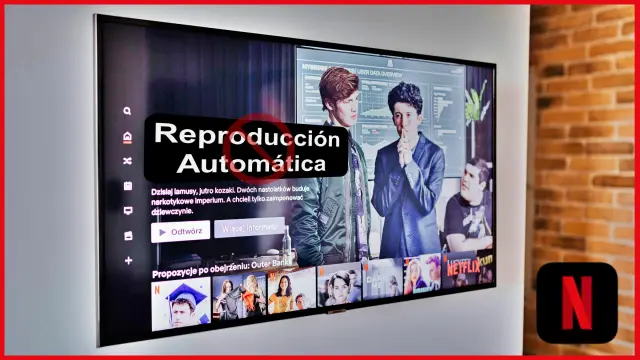
Las previas automáticas de Netflix pueden volverse muy molestas con el tiempo, pero puedes desactivarlas si modificas la configuración de la plataforma de streaming.
Vas a la pantalla de Netflix y lo primero que encuentras es una variedad de vistas previas reproduciéndose de forma automática.
Si bien esta es una función de la plataforma de streaming que sirve para recomendarte contenido relacionado con lo que te gusta, la mayoría de las veces puede resultar molesto, sobre todo cuando simplemente quieres visualizar las opciones sin tener que ver adelantos o tráilers.
En el caso de que esta característica de Netflix no te termine de convencer, hay buenas noticias para ti, se puede desactivar.
Para volver al modo estándar del catálogo de películas y series, solo tienes que modificar algunos parámetros en la configuración de la app. Por suerte, en esta guía tienes todos los pasos a seguir.
Cómo quitar el autoplay de vistas previas de Netflix

La reproducción automática de las vistas previas se puede ajustar desde el gestor de perfiles.
Para ser más específicos, es necesario que te dirijas al apartado de Mi Netflix que se encuentra en la esquina inferior derecha de la pantalla.
Después, toca el icono de tres líneas horizontales de la parte superior y selecciona Administrar Perfiles. Aquí debes elegir el tuyo y desactivar la casilla de Reproducir Automáticamente los Avances.
En cuanto a la versión de PC, los pasos son similares. Tienes que hacer clic en el icono de perfil de la esquina superior derecha y pulsar en Administrar Perfiles para acceder a las opciones correspondientes y quitar la función.
Si no te aparece ahí, entonces debes ir a la sección de Cuenta>Configuración de Reproducción, pues aquí tendrían que estar las opciones.
Eso sería todo, ahora las vistas previas ya no deberían aparecerte en la pantalla principal. Lo mejor de todo es que es una característica que se puede ajustar de forma individual para los perfiles.