Cómo actualizar o cambiar un lugar en Google Maps
Elígenos como tu fuente preferida en Google.
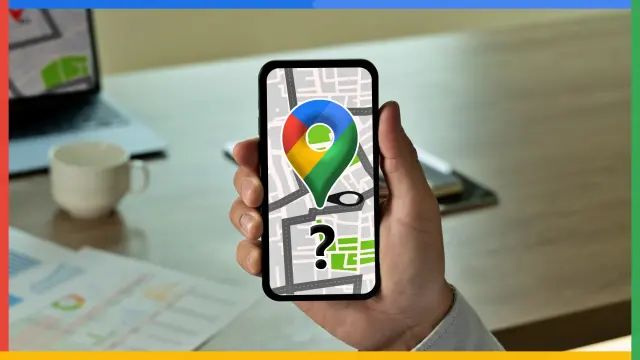
¿Has ido a un lugar y crees que hay una información del sitio errónea? Si es así, Google Maps te da la posibilidad de hacer modificaciones en lugares registrados en el mapa y no es algo complicado.
En Google Maps puedes encontrar todo tipo de ubicaciones a la que necesites ir y obtener las direcciones correspondientes para trasladarte hacia ellas de la mejor manera posible.
Más allá de los sitios relevantes y conocidos, muchos negocios, como tiendas, restaurantes, hoteles y otros por el estilo, tienen la capacidad de registrarse como empresas en la plataforma para aparecer en el mapa.
Por lo tanto, es posible que te hayas encontrado con alguna incongruencia en los datos de alguna localización y pienses que es lo suficientemente importante como para que sea actualizada o cambiada.
No importa si se trata de una ubicación registrada por la app, por un tercero o por tu propia compañía, siempre podrás reemplazarla o modificarla si sigues los pasos adecuados.
Cómo modificar una ubicación en Google Maps

Antes de cambiar o actualizar un lugar en Google Maps, deberías tener en cuenta que no puedes modificar cualquier sitio como quieras, pues sería un problema si todos los usuarios tendrían la misma capacidad porque no habría credibilidad en la plataforma.
Por esta misma razón es que los cambios que piensas que son necesarios para una ubicación en específico, se convierten en sugerencias y pasan por un estricto proceso para que puedan ser aprobados.
Pues bien, ahora que ya sabes esto, para realizar las actualizaciones tienes que entrar a los detalles del sitio y pulsar en el botón Editar. Continuamente, se abrirá una ventana que muestra toda la información.

Solo tienes que seleccionar el parámetro que debe ser corregido para acceder a la edición de datos. En la parte superior, tendrás las demás secciones que pueden ser cambiadas.
Una vez que realices las modificaciones, pulsa en Enviar para confirmar. A partir de este momento solo tienes que esperar a que Google Maps te envíe un correo avisándote de que las actualizaciones han sido aprobadas y se han ejecutado.

¡Computer Hoy te enseña!
Recibe cada sábado en tu mail la selección de los tutoriales más destacados de la semana de la mano de nuestro experto en tecnología Manu Contreras.
En el caso de que se trate de tu propia empresa, el proceso es mucho más sencillo, ya que simplemente debes pulsar en la foto de perfil y elegir la opción de Tu Empresa o Agrega tu Empresa.
Aquí deberían aparecerte los lugares que has registrado y podrás cambiarlos cuando quieras sin tantas restricciones. Básicamente, eso es todo lo que deberías saber sobre la característica editar que te ofrece Google Maps. De hecho, en Waze el procedimiento es similar.