Cómo recuperar el antiguo menú contextual de Windows en Windows 11 de forma permanente
Elígenos como tu fuente preferida en Google.
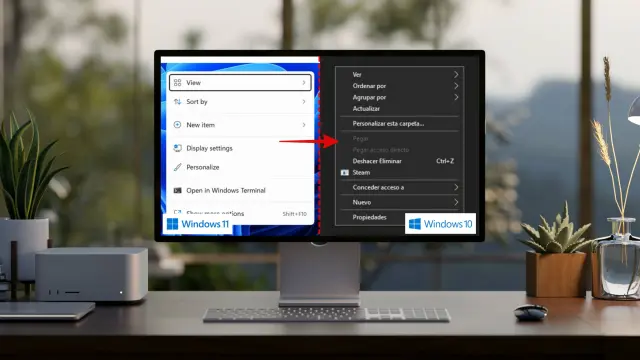
Acostumbrarse a las nuevas funcionalidades de Windows 11 no es para todo el mundo. Por ejemplo, si piensas que el Menú Contextual era mejor con el diseño de antes, puedes recuperarlo al seguir los pasos adecuados.
Microsoft ha dado un gran paso con la nueva versión de su sistema operativo, pues Windows 11 incorpora numerosas funciones y cambios significativos en la interfaz general.
Muchas de estas nuevas características han sido bien recibidas por los usuarios, pero hay un diseño en particular que no ha destacado tanto y es el Menú Contextual.

¡Computer Hoy te enseña!
Recibe cada sábado en tu mail la selección de los tutoriales más destacados de la semana de la mano de nuestro experto en tecnología Manu Contreras.
A pesar de que tiene un estilo completamente renovado, es posible que al acostumbrarte al anterior por tantos años no te termine de convencer.
Afortunadamente, hay una forma de volver al antiguo menú contextual desde Windows 11 sin necesidad de recurrir a programas de terceros o complicadas soluciones técnicas. A continuación, tienes el método explicado paso a paso.
Cómo configurar Windows 11 para tener el antiguo Menú Contextual

Es importante que sepas que el proceso que vas a aprender se centra en dejar el Menú Contextual de Windows 11 como el de las anteriores versiones de forma permanente.
Por lo tanto, si lo que estás buscando es usar esta versión de forma temporal, lo que puedes hacer es mantener presionada la tecla Shift + Clic Derecho. De esta manera, se mostrará se mostrarán las opciones disponibles en ese estilo.
Ahora, para dejarla por defecto en Windows 11 y que no sea necesario presionar Shift para activarlo, tienes que seguir estos pasos:
- Ve al buscador de Windows, escribe “regedit” y dale a Enter para que abra el Editor del Registro.
- Aquí debes ir a la dirección “HKEY_CURRENT_USER\Software\Classes\CLSID\”.
- Haz clic derecho en la carpeta CLSID y selecciona Nuevo>Clave.
- A esa Clave debes asignarle el nombre “{86ca1aa0-34aa-4e8b-a509-50c905bae2a2}”.
- Después de ponerle el respectivo título, haz clic derecho y elige Nuevo>Clave.
- A esta le pones el nombre “InprocServer32”.
- En la carpeta InprocServer32 haz doble clic en Predeterminado y presiona en Aceptar (dejando el espacio en blanco).

Una vez que hagas todos estos pasos, ya puedes cerrar el Editor del Registro y reiniciar el ordenador para que se realicen los cambios.
Cabe destacar que hay otro proceso más directo, pero debes hacerlo desde el Símbolo del Sistema.
Solo tienes que pulsar la combinación de teclas Windows+X y seleccionar Windows Powershell (Administrador).

Aquí tienes que usar el comando “reg delete "HKCU\Software\Classes\CLSID\{86ca1aa0-34aa-4e8b-a509-50c905bae2a2}" /f” y listo, todos esos cambios se harán de forma automática después de aplicar el reinicio correspondiente.
Cuando encienda el PC, el Menú Contextual antiguo debería aparecerte cada vez que hagas clic derecho en cualquier sitio.
En fin, este nuevo sistema operativo tiene muchas sorpresas y tal vez sea bueno que descubras las funciones ocultas de Windows 11 para aprovechar al máximo su potencial.