Cómo usar el comando DiskPart para gestionar las particiones en Windows
Elígenos como tu fuente preferida en Google.
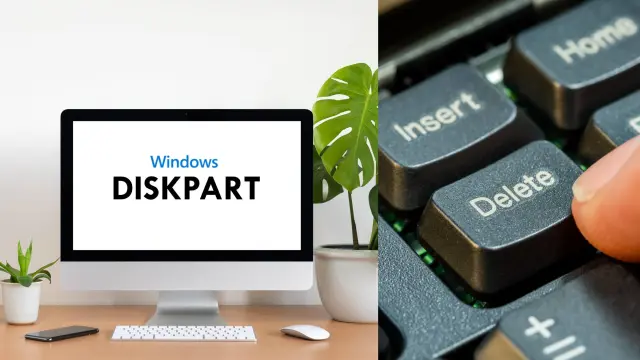
Windows cuenta con una gran variedad de comandos que se pueden ejecutar desde el símbolo del sistema y qué funcionan para diversas situaciones. En el caso de DiskPart, sirve para que puedas gestionar todas tus particiones de una manera rápida y efectiva.
En Windows existen muchos métodos para generar particiones y gestionarlas. No obstante, una de las herramientas más útiles y directas que puedes utilizar en estos casos es DiskPart.
Con esta característica tienes la posibilidad de hacer todo tipo de acciones relacionadas con la distribución del disco duro.
Por ejemplo, en su línea de comandos te permite formatear, limpiar y administrar los espacios del SSD o HDD aplicando códigos específicos.
Si quieres aprender este método alternativo para configurar el disco duro desde Windows, entonces te alegrará saber que es más fácil de lo que piensas. De hecho, puedes hacer varias de estas acciones en minutos si sigues las directrices de esta guía.
¡Computer Hoy te enseña!
Recibe cada sábado en tu mail la selección de los tutoriales más destacados de la semana de la mano de nuestro experto en tecnología Manu Contreras.
Cómo activar DiskPart en tu PC con Windows

Si estás familiarizado con la línea de comandos Ejecutar de Windows, el proceso con DiskPart no será algo complicado. De igual manera, sigue siendo muy fácil de hacer para cualquier tipo de usuario.
Pues bien, para ejecutar esta herramienta es necesario que pulses Windows+R o usa la barra de búsqueda para escribir “Ejecutar” y haz clic sobre la primera opción.
Se abrirá una ventana donde debes escribir “diskpart”. Continuamente, presiona en Aceptar y confirma en Sí.

De esta manera ya podrías empezar a utilizar la consola de comandos de Diskpart para realizar acciones.
Por supuesto, antes de aplicar cualquier cambio, debes seleccionar el que vas a modificar. Para ello, usa “list disk” para ver todos los discos duros de tu ordenador y después el código “select disk *”, donde “*” sería el nombre correspondiente.
En el ejemplo, puedes ver que se ha elegido el Disco 0, por lo que se ha activado el comando “select disk 0”. Los mismos pasos los puedes aplicar con las particiones, pues solo tendrías que cambiar “disk” por “partition” en los comandos.
Cómo limpiar el disco duro del PC con Diskpart

Tras seleccionar el disco, puedes comenzar a emplear diversas acciones por medio de códigos. Una de las más usadas y recomendadas es la de Limpiar.
Para ello, debes activar el comando “clean” y esperar a que se complete el proceso de carga. Es importante mencionarte que, hacer esto, significa eliminar todas las particiones del disco duro junto con los programas que se han instalado en ellos.
Por lo tanto, asegúrate de saber con exactitud el nombre del disco para seleccionarlo y no cometer errores durante este procedimiento de limpieza.
Cómo usar DiskPart para formatear un disco duro

Existen muchas maneras de formatear el disco duro de tu PC y una de ellas es por medio de DiskPart. Lo cierto es que utiliza herramientas como esta puede facilitar el proceso en comparación con el método convencional.
Básicamente, debes seguir los mismos pasos de realizar la limpieza con el código “clean”, pero sumando un par más.
Para ser más específicos, después de hacer lo anterior es necesario que apliques el comando “create partition primary” para generar una partición adicional en el disco duro.
Posteriormente, ejecuta “format fs=ntfs quick”, una acción que se va a encargar de formatear la partición en el formato NTFS de forma directa. Al hacer esto, el disco duro se formateará y se pasará a otro nuevo.
Cómo formatear una partición con Diskpart

Si lo que necesitas es borrar una partición en específico, también se puede hacer con unos simples pasos. En este caso, es necesario empezar con “list disk” y “select disk *” para seleccionar el disco duro.
Después, usa “list partition” y “select partition *” (“*” es el número de partición) para elegir la partición que vas a eliminar.
En este punto, haz uso del código “delete partition override” para que se formatee de una vez por todas. Aquí debería aparecerte un mensaje de “DiskPart eliminó correctamente la partición seleccionada”.
Estas son solo algunas de las acciones que se hacen con DiskPart, ya que hay muchas otras funcionalidades que podrías aprovechar y se encuentran en la documentación oficial de Windows.