Así puedes integrar DeepSeek con Google Chrome, Mozilla Firefox y otros navegadores
Elígenos como tu fuente preferida en Google.
La competencia de ChatGPT tiene un método de integración en los navegadores. Aprende a acoplar la famosa inteligencia artificial china en tu ordenador con este truco.
La IA de OpenAI no es la única que puede usarse como un asistente en tu navegador de preferencia. DeepSeek R1 también cuenta con un método similar que facilita sus funciones en cualquier página.
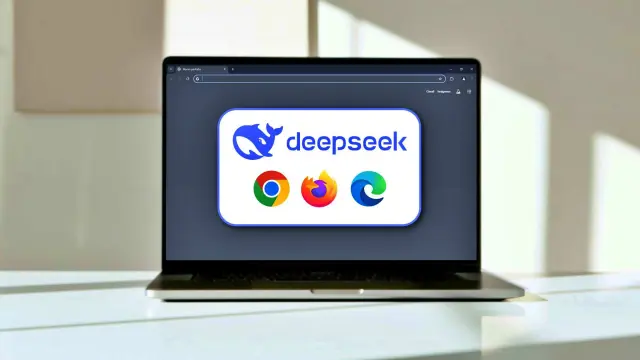
Ya sea que utilices Opera, Microsoft Edge, Mozilla Firefox o Google Chrome, existe una manera de integrar esta inteligencia artificial para que puedas interactuar con textos, generar contenido al instante o usar prompts sin tener que ir a la página de la plataforma.
Sí, es útil utilizar DeepSeek desde su página oficial, pero el truco que aprenderás en este artículo te ahorrará muchos pasos, especialmente si la usas con frecuencia.
Cómo usar DeepSeek como extensión en tus navegadores favoritos

Tal y como ya se ha mencionado, puedes instalar la extensión de DeepSeek en cualquier navegador, siempre y cuando sea compatible.
Es importante que descargues directamente desde las páginas oficiales de las plataformas para evitar malwares peligrosos. Por ejemplo, en la Chrome Store, Microsoft Edge Addons, Firefox Add-ons y los demás correspondientes a las empresas oficiales.
Simplemente, usa el buscador para encontrar “DeepSeek” y añádela como extensión. Una vez que se instale, lo normal es que te aparezca en alguna sección de la esquina superior derecha de la pantalla.
Cuando la veas entre las opciones, ejecútala para visualizar la configuración y empieza a ajustar los parámetros dependiendo de lo que necesites.
Es recomendable que selecciones R1 en Model Selection para que se utilice el modelo de IA más avanzado. También puedes cambiar el idioma en Preferred Language.

Por supuesto, debes contar con una licencia API Key de DeepSeek. En el caso de que no la tengas, haz clic en Get API Key para conseguir un código.
Para una mayor comodidad, es necesario que actives la opción de Quick Button porque te permite tener un acceso directo a la inteligencia artificial.
Entonces, ¿qué puedes hacer con este modo? Prácticamente, funciona como el Copilot integrado a Microsoft Edge. Es decir, la extensión se mantendrá activa en segundo plano y cada vez que selecciones un texto, te dará opciones para realizar acciones.
De esta manera, puedes generar textos, alternativas a frases u obtener el contenido específico que necesites usando prompts en el chatbot. Todo esto sin requerir de la página, lo cual hace que sea más práctico para el uso diario.
Eso sería todo lo que debes saber para hacer la respectiva integración entre la IA de Liang Wenfeng y los navegadores, ahora solo tienes que empezar a usarla para aprovechar su máxima capacidad.