Crea una comunidad en Google Plus
Elígenos como tu fuente preferida en Google.
¿Ya has explorado las comunidades de Google Plus? Si no encuentras una comunidad con la temática que buscas y te gustaría crear y administrar un grupo de usuarios con tus mismos intereses, te enseñamos paso a paso a dar de alta la tuya.
Crea una comunidad
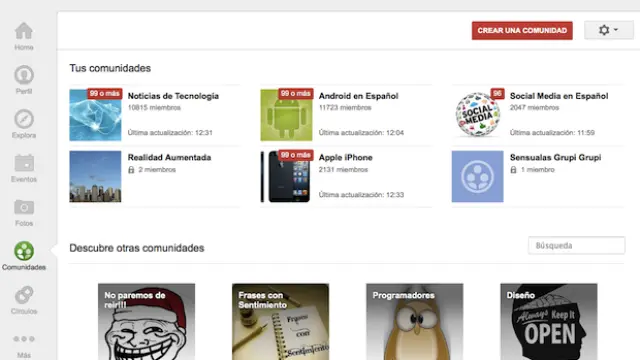
Si quieres crear tu propia comunidad en Google Plus, pulsa en la pestaña Comunidades y luego en el botón Crear una comunidad, situado en la parte superior. A continuación, selecciona si quieres que sea pública o privada, escribe un título en el campo ¿Cómo quieres llamarla?, indica si deseas que aparezca en las búsquedas de los usuarios y haz clic en el botón Crear comunidad.

Añade un eslogan y una foto
A continuación, tienes la posibilidad de incluir un eslogan y añadir una imagen para identificar tu comunidad. En primer lugar, escribe una frase en el campo Eslogan (opcional). Luego, haz clic en Seleccionar una foto y sube una imagen, elígela de tus álbumes de Google Plus o hazla directamente desde tu ordenador a través de la opción Cámara web. Pulsa en Establecer como foto de perfil cuando termines.

Incluye descripción y ubicación
En la columna de edición también puedes añadir más información sobre tu comunidad. Para ello, dirígete al apartado Información, pulsa en el botón + Editar del campo Descripción y escribe o copia un texto que describa, por ejemplo, la temática y los objetivos. Después, haz clic en + Editar del campo Ubicación e introduce la sede de la comunidad si lo deseas.

Añade las categorías de las publicaciones
Para estructurar las publicaciones y que todos los usuarios tengan claro de qué temática se va a hablar, Google Plus te ofrece la posibilidad de añadir categorías de contenido. Para ello, haz clic en Añadir categoría… del apartado Todas las publicaciones y escribe el nombre de la categoría. Repite la operación tantas veces como necesites, y cuando termines pulsa en el botón Guardar para finalizar la edición de la comunidad.

Invita a personas a la comunidad
Después de guardar los cambios accederás a la ventana Invita a personas a esta comunidad. Escribe en el campo de texto Añadir un comentario un mensaje para los destinatarios, y luego introduce los contactos en el campo + Añadir nombres, círculos o direcciones de correo electrónico o selecciónalos a través de la opción Explorar personas. Cuando termines, pulsa en el botón Enviar para mandar las invitaciones.
