Cómo forzar el cierre de aplicaciones bloqueadas en Windows 11 y 10: métodos infalibles que siempre funcionan
Elígenos como tu fuente preferida en Google.
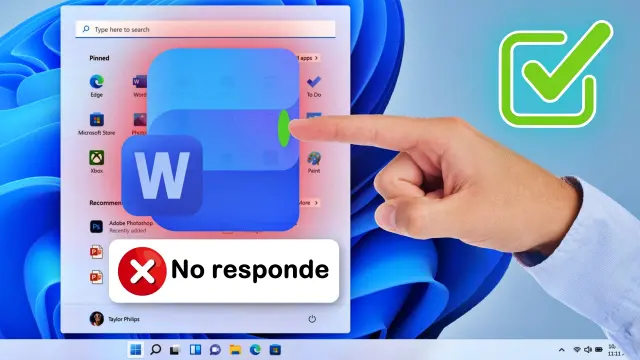
Estos son los trucos para solucionar los problemas en tu PC que deberías usar cuando las aplicaciones de Windows 11 no responden. Así es como resolverás todo en segundos.
¿Te has preguntado cómo cerrar un programa que no responde y no deja hacer nada? Lamentablemente, en Windows no es un problema nuevo. La mayoría de los usuarios ha sufrido alguna vez por las apps congeladas que impiden seguir haciendo las actividades.
Es uno de los peores errores porque bloquean el uso adecuado de los trabajos o incluso cuando estás en pleno proyecto, podría generarse este fallo y perder absolutamente todo.
El verdadero inconveniente es que a veces se mantienen ejecutándose ahí para siempre y lo único que te queda es apagar el equipo desde el botón físico. Sin embargo, antes de eso, deberías emplear los distintos métodos para forzar el cierre de las apps porque son más de los que tal vez conoces.

¿Por qué las aplicaciones se congelan en Windows?

Lo primero que debes saber es la razón por la que se generan este tipo de problemas, ya que así es como puedes intentar evitarlos. En sí, en su mayoría se trata de inconvenientes que surgen tras el uso excesivo de recursos como memoria RAM o CPU.
Es posible que las apps congeladas que se ejecutan, sean muy exigentes para los componentes actuales de tu PC. Sin embargo, esa no es una verdad absoluta, ya que también podría tratarse de fallos en distintos tipos de controladores o errores de software.
Una manera de determinar el origen de esto es copiar exactamente el código de error o mensaje de advertencia y buscarlo en Internet para saber cómo actuar adecuadamente ante esa situación.
Entonces, si no hay una gestión adecuada de los procesos, es posible que las apps colapsen de esta manera, incluyendo aquellas que son ligeras o poco usadas debido a que se podrían sumar tareas adicionales que terminan afectándolas.
Por eso, en el punto en el que dejan de responder, se debe hacer un cierre forzado del software para volver a la normalidad, aunque también es necesario administrar bien cada uno de los programas que se mantienen en segundo plano o arranque de inicio.

Desde el Administrador de tareas

Es la opción más recomendada de todas. Puedes abrir el Administrador de Tareas con el atajo Ctrl+Shift+Esc o Ctrl+Alt+Delete, también haciendo clic derecho en la barra de tareas, desde el acceso de Windows+X o buscando directamente en el Menú de Inicio.
Una vez aquí, busca el nombre de la aplicación congelada en la lista y haz clic derecho en ella para seleccionar la opción de Finalizar Tarea. Si no es suficiente o no la encuentras, ve al apartado de Detalles para hacer lo mismo, pero eligiendo Finalizar el Árbol de Procesos.
Con esto debería bastar para que ese programa se cierre por completo. Hacer lo mismo con otras apps que veas que consumen mucha RAM o CPU desde la sección de Rendimiento, también servirá de ayuda para estabilizar el sistema.
El clásico atajo de cierre rápido

Cuando el software no reacciona y hace que sea imposible seguir utilizándolo como debería, existe un atajo que se ha vuelto un clásico para solucionar este tipo de fallos.
Se trata del Alt+F4, una acción que cierra de manera segura la app porque mantiene el procesamiento en segundo plano. Esto permite que a pesar de que se haya hecho este cierre, es posible que se guarde el proceso o quede tal y como dejaste la app la última vez que la cerraste.
No obstante, no siempre es efectivo y a veces tienes que finalizarlo agresivamente desde el Administrador de Tareas porque estos estados pueden bloquear por completo el uso.
Comando desde el Símbolo del Sistema

Tienes una alternativa a los anteriores métodos desde el Símbolo del Sistema, una terminal que puedes ejecutar desde el menú de inicio si buscas “cmd”. Aunque no lo parezca, es bastante simple porque todo se centra en un par de comandos.
El primero es el ejecutar un cierre normal con “taskkill /im app”, donde tienes que reemplazar “app” por el nombre del ejecutador del programa. Por ejemplo, si vas a cerrar Chrome, sería “taskkill /im chrome.exe”. Ahora, para emplear el cierre forzado, se necesita de “taskkill /im chrome.exe /f”.
Con estas tres formas de solucionar el problema de las apps congeladas en Windows 11, seguir que vas a saber cómo actuar en diversas circunstancias si el error llega a ser más grave de lo esperado.