Cómo instalar Windows desde una memoria USB o disco duro externo en 2026
Elígenos como tu fuente preferida en Google.
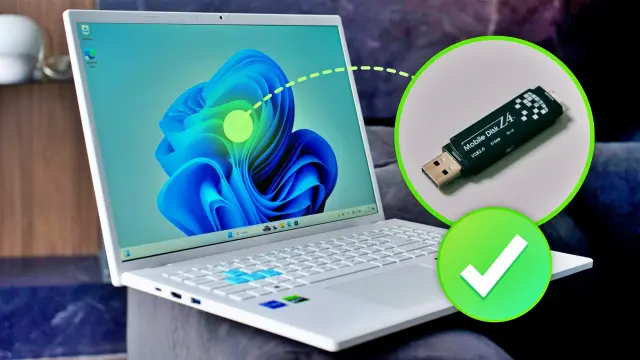
Aprende paso a paso cómo instalar Windows 11 o 10 usando un pendrive o cualquier otra unidad de almacenamiento. Esta herramienta hace que todo el proceso sea muy sencillo.
Ya sea porque quieras actualizar a Windows 11, tener un arranque Dual con Linux, reparar el sistema operativo dañado o simplemente realizar una instalación limpia en tu PC, crear un USB booteable es lo mejor que puedes hacer para estos casos.
No necesariamente tiene que ser un pendrive, sino que también se logra con un disco duro externo, siendo dispositivos ideales para instalar el SO de Microsoft en pleno 2026, sobre todo porque es uno de los métodos más rápidos, prácticos y seguros.
Como cada año aparecen nuevas versiones, parece que las cosas se complican, pero no, en realidad sigue siendo muy sencillo. ¿No sabes cómo hacer todo este proceso? Con tu memoria USB y el programa adecuado vas a conseguir todo sin tener que invertir tanto tiempo.

¿Qué necesitas antes de la instalación?

¿Alguna vez has podido instalar un sistema operativo desde cero? Ya sea una distribución de Linux o macOS, es posible hacer el proceso mediante diversos accesorios o herramientas.
En Windows es prácticamente igual, solo que lo más recomendado es hacerlo por medio de una unidad USB, por comodidad y practicidad. Pues bien, este 2026 la cosa no cambia mucho, aunque lo mínimo recomendado es un pendrive o disco duro externo con estándar de alta velocidad que vaya de USB 3.0 a USB 3.2.
Dicha memoria debería contar con unos 16 GB o más. Al mismo tiempo, sea cual sea el dispositivo a usar, el disco duro externo de USB 3.2/Thunderbolt es importante para hacer una copia de seguridad local y es bueno que se haga lo mismo, pero un backup en la nube de los archivos más relevantes.
En cuanto al hardware, para ejecutar Windows 11 adecuadamente, se requieren los requisitos mínimos de procesador de 64 bits con dual-core, 4 GB de RAM, 64 GB de almacenamiento, TPM 2.0 y UEFI con Secure Boot.
Una vez que tengas todo eso, lo siguiente es ir a la página oficial de Microsoft para descargar la Herramienta de Creación de Medios de la versión del sistema operativo en cuestión. Con todo esto, vas a estar listo para comenzar.

Cómo crear tu memoria USB booteable para Windows 11 e instalar el sistema operativo
¿Todo listo? Para comenzar, tienes que ejecutar la Herramienta de Creación de Medios y seleccionar la opción de Crear Medios de Instalación para Otro PC. En este punto tienes que seguir las instrucciones, como elegir el idioma, la versión y arquitectura del sistema operativo.
Ahora, conecta la memoria USB y en el programa, haz clic en Unidad Flash USB para elegirla. La herramienta va a empezar a generar el USB booteable. Cuando este proceso se complete, puedes continuar con la instalación del sistema operativo.
Reinicia el ordenador con el pendrive o disco duro externo y entra en el menú de arranque pulsando la tecla F12, F11, Esc o F9. La pantalla va a mostrar la interfaz de instalación y es aquí donde se muestran las instrucciones del instalador de Windows 11. Sigue todos los pasos hasta llegar a la opción de Instalar Ahora.
Aquí debes usar la clave de la licencia o darle a No Tengo Clave si vas a activar el sistema después. Configura de acuerdo a tus gustos o necesidades y espera a que termine la instalación. Básicamente, eso sería todo, aunque también puedes copiar archivos o aplicar actualizaciones faltantes durante el proceso.
¿Qué pasa si quieres Windows 11 sin bloatware? Entonces tendrías que usar otro método, que es descargando usando la herramienta Tiny11, Flyoobe o crear una unidad de arranque con Rufus. Como ves, solo es algo que requiere de paciencia y no es tan difícil como suena.