Crisis de la memoria RAM: cómo aumentar el rendimiento de tu PC sin gastar un euro en 2026
Elígenos como tu fuente preferida en Google.
Que la escasez de memoria RAM no te tome por sorpresa este 2026. Descubre los trucos de Windows 11 para mejorar el rendimiento de tu ordenador sin gastar dinero.
Detente antes de que gastes cientos de euros en una sola memoria RAM de 8 GB. ¿Crees que hay un mal rendimiento en tu PC? Lo primero que piensas es en ampliar la capacidad de este componente porque es lo que podría ayudar a aligerar la exigencia de los procesos, pero no tiene que ser la única opción.
Ante la actual crisis de memorias RAM, es mejor tratar de ahorrarte una buena cantidad de dinero aplicando algunos trucos en Windows 11 que te sirvan para mejorar la velocidad del equipo y evitar congelamientos.
Al menos es una solución inmediata y un posible método para deshacerte de las tareas innecesarias que podrían estar ejecutándose en segundo plano sin que lo sepas.
¿Quieres intentar aumentar la eficiencia y rendimiento del ordenador? No necesitas programas o códigos complejos desde la consola. Microsoft integra algunas opciones y herramientas que van a ayudarte en dichas situaciones.

Supervisa los procesos en segundo plano desde el Administrador de Tareas

Lo único que necesitas es tener una buena supervisión sobre las apps y servicios que hay en el sistema operativo. Abre el Administrador de Tareas haciendo clic derecho en la barra de tareas para seleccionar la herramienta o usa el atajo Ctrl+Shift+Esc.
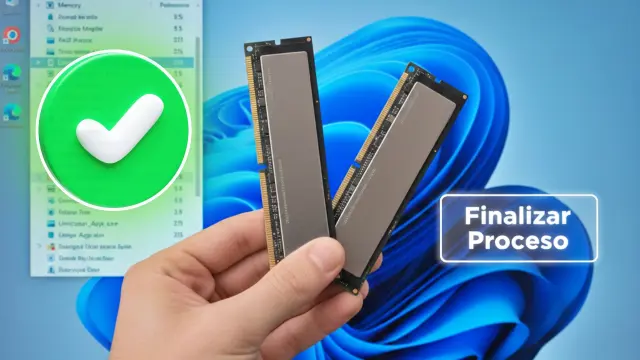
Una vez aquí, es importante que busques las apps que estén consumiendo más de 400 MB y no estés utilizando en el momento. De ser así, haz clic derecho en él y selecciona Finalizar Proceso, mientras que también puedes ver las tareas en ejecución de manera más precisa en el apartado de Detalles.
Tras hacerlo, el siguiente paso en dirigirte a Aplicaciones de Arranque para desactivar las que se abren al iniciar el sistema operativo. Muchas de las instaladas podrían estar habilitadas, así que verifica que estén inactivas Spotify, Teams, Steam, Discord, Epic Games, Xbox y otras por el estilo.
Por otra parte, se recomienda apagar por el PC o reiniciar si se experimenta lentitud para que se drene por completo la memoria RAM. Activar el modo eficiencia de los navegadores (que suelen ser los que más consumen) también es algo beneficioso.
Elimina el bloatware o prueba con otro sistema operativo

¿No te sirve el truco del Administrador de Tareas? Si has hecho esto e incluso desinstalar programas y, todavía sigue el problema, entonces deberías empezar de nuevo. Es decir, hacer un restablecimiento de fábrica para borrar todo tipo de problemas que haya relacionado con software o malware oculto.
La otra opción es instalar Windows 11 sin bloatware con la ayuda de Tiny11 o Flyoobe para tener un sistema operativo limpio. Si eso no es suficiente, tal vez sea una buena idea considerar la instalación de un nuevo entorno, una distribución de Linux como Mint, Ubuntu, Zorin OS o Fedora.

¿Cuándo deberías cambiar o ampliar tu memoria RAM?

Es normal no estar dispuesto a cambiar de sistema operativo y quedarse con esos programas “RAM Boosters” que prometen mejoras en realidad solo podría causar más inconvenientes.
Pues bien, ya en un punto crítico deberías considerar invertir en memoria RAM, solo si de verdad es necesario. ¿Cómo saberlo? En términos sencillos, deberías comprobar desde el apartado de Rendimiento en el Administrador de Tareas que la memoria RAM no supere el 80%.
Si lo hace sin tener procesos complejos o con pocas apps, entonces es momento de hacer el salto. En sí, 8 GB para 2026 es poco porque solo sirve para tareas básicas, unos 16 GB es el intermedio y 32 GB sirven para mayores exigencias (gaming, edición y programas profesionales).