Editor de políticas de grupo de Windows 11: qué es, cómo funciona y cómo puede ayudarte a que tu PC funcione mejor en 2026
Elígenos como tu fuente preferida en Google.
Si te interesa aprender cómo eliminar Copilot de Windows 11 o necesitas optimizar el rendimiento de tu PC urgentemente, el Editor de políticas de grupo podría salvarte.
Probablemente conozcas el Editor de Registro de Windows 11, pero hay otra herramienta avanzada que sirve para controlar el sistema en cuanto a funcionalidades profundas. En este caso, se trata del Editor de Directivas de Grupo (GPE).
¿No quieres las características invasivas de inteligencia artificial? No solo eso, la telemetría y servicios nativos se han convertido en un problema de rendimiento y privacidad para los equipos que los usuarios usan a diario.
Justamente por eso es crucial conocer esta forma de administrar la la configuración del sistema operativo. Eso sí, antes de comenzar es necesario que se tenga en cuenta que solo se puede acceder al GPE desde Windows 11 Pro o Enterprise.
Si te preocupa mantener tu PC funcionando mejor en 2026, es importante que empieces a usarla adecuadamente, ya que entender cómo funciona te permite evitar múltiples errores en el SO, incluyendo la pantalla azul/negra de la muerte.

¿Qué es el Editor de políticas de grupo y por qué sigue siendo tan importante en Windows 11?

En el apartado de configuración hay un montón de características personalizables y adaptables que se pueden manipular de acuerdo a lo necesario.
No obstante, cuando hablas de ajustar Windows 11 más allá de lo que permite el Panel de Control o la Configuración, el Editor de Políticas de Grupo (o Group Policy Editor) se convierte en una herramienta clave.
Prácticamente, te da un control mayor de la seguridad, privacidad y rendimiento. Todo esto sin necesidad de usar el Editor de Registro o de tener que ejecutar comandos complejos.
Si bien es algo que usan lo administradores IT con frecuencia, tú también tienes la capacidad de realizar las modidicaciones que quieras para personalizar el comportamiento de los elementos ocultos del sistema operativo.
¿Por qué sigue siendo relevante en 2026? Exactamente por todas las ventajas que ofrece al darte la posibilidad de activar o desactivar mecanismos profundos por medio de reglas específicas llamadas "Directivas". Con el tiempo, se ha vuelto incluso más popular entre los usuarios comunes.

Cómo funciona el GPE y trucos que te ayudan a mejorar tu PC en 2026

Windows 11 depende más que nunca de servicios conectados, muchas apps preinstaladas y otros factores que implantan grandes restricciones o caudan ralentizaciones en el SO.
El Editor de directivas de grupo solo se puede usar en Windows 11 Pro o Enterprise y se activa con el comando "gpedit.msc" desde el Cuadro de Diálogo Ejecutar que se abre con el atajo Windows+R.
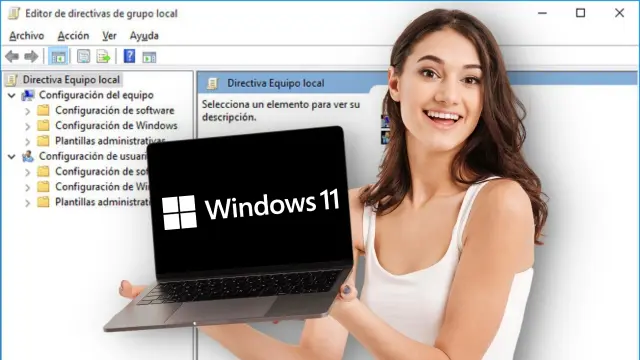
Inmediatamente, se abre la herramienta y puedes ver una interfaz organizada de manera jerárquica, donde al lado izquierdo está el árbol de configuraciones con las dos secciones de Equipo y Usuario.
A la derecha, se encuentran las políticas disponibles para visualizar la descripción y causa efectos o cambios entre Habilitada, Deshabilitada o No Configurada.
¿Qué cosas interesantes podrías hacer? En realidad hay muchas acciones que te van a servir para deshacerte de elementos innecesarios y mejorar la experiencia a nivel general:
- Desactivar la Telemetría de Windows: Configuración del Equipo>Plantillas Administrativas>Componentes de Windows>Recopilación de Datos y Versiones de Prueba. Ponla en Deshabilitada o Habilitada con nivel Seguridad/0.
- Controlar las actualizaciones de Windows Update: Configuración del Equipo > Plantillas Administrativas > Componentes de Windows > Windows Update > Administrar la Experiencia del Usuario Final. Habilítala y usa la opción 2 - Notificar descarga y notificar instalación.
- Cómo eliminar el bloatware de Windows 11: Configuración del equipo > Plantillas administrativas > Componentes de Windows > Contenido de la nube. Habilita la característica Desactivar experiencias del consumidor de Microsoft.
- Bloquea las acciones de micrófono y cámara: Configuración del Equipo > Plantillas Administrativas > Componentes de Windows > Privacidad de la Aplicación. Desactiva Permitir que las Aplicaciones de Windows Accedan a la Cámara.
- Desactivar Copilot: Configuración del usuario > Plantillas administrativas > Componentes de Windows > Windows Copilot. Habilita Desactivar Windows Copilot.
- Quitar Recall: mismos pasos que el anterior, pero elige IA de Windows>Desactivar el guardado de instantáneas para Windows, donde tiene que estar Habilitada.
Tal y como puedes apreciar, son acciones simples y prácticas que causan cambios importantes de manera controlada para no romper nada crítico mientras se obtienen beneficios en el sistema.
Si aplicas algunas de las configuraciones recomendadas, vas a optimizar el rendimiento de Windows 11 y olvidarte de esas funciones invasivas que tanto molestan en la interfaz.