Eliminar el bloatware de Windows 11 puede liberar RAM, almacenamiento y mucho más: estas son todas las apps que tendrías que desinstalar
Elígenos como tu fuente preferida en Google.
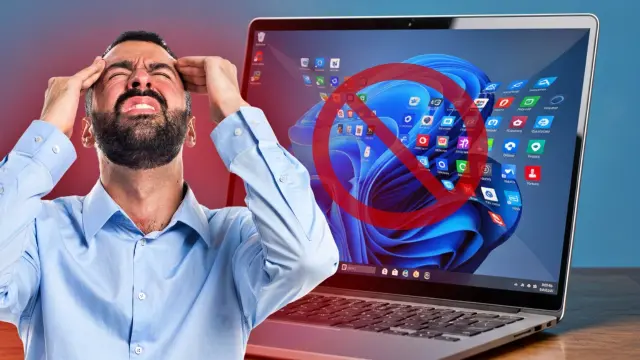
Windows 11 viene cargado de aplicaciones que son, en muchas ocasiones, totalmente inútiles y que simplemente sirven para consumir RAM y recursos en general de tu PC.
Si bien es cierto que, pese a todo, Windows es un sistema operativo realmente bien formado, hay algunos puntos en los que saca de quicio. Y ya no hablamos de la IA y la multitud de funciones que Microsoft ha ido añadiendo con el tiempo, que de poco o nada sirven. En este caso hablamos del bloatware.
En concreto, se trata de todo ese arsenal de aplicaciones y programas que vienen preinstalados de serie en tu ordenador y que no te aportan absolutamente ningún valor real en tu día a día.
Microsoft lleva años aumentando esta lista para intentar retenerte a la fuerza dentro de su propio ecosistema y, por si fuese poco, la integración de herramientas de inteligencia artificial solo ha servido para hacer que esto crezca y se convierta en algo aún más pesado (para ti y para tu PC).
Aquí no hablamos solo de ese espacio que ocupan. Lo más grave es que la mayoría de estas aplicaciones están configuradas de fábrica para iniciarse de forma automática en cuanto enciendes el ordenador, funcionando en segundo plano con permisos del sistema. Una parte de tu memoria RAM y de la potencia de tu procesador se está destinando a estas apps.
Por suerte, cambiar esta situación y hacerle un lavado de cara a tu Windows 11 apenas te va a quitar diez minutos de tu tiempo.

Estas son todas las apps molestas que podrías ahorrarte y borrar de Windows 11
Microsoft Teams: si para comunicarte en tu trabajo ya usas Zoom, Google Meet, Slack o Discord, esta aplicación solo sirve para consumir recursos de inicio.
Copilot y Microsoft 365 Copilot: elimínalas si te da exactamente igual la inteligencia artificial integrada o prefieres usar ChatGPT o Claude desde el navegador.
Solitario y más juegos: los juegos que vienen de serie. Hoy en día tienen anuncios y aportan más bien poco.
Skype: totalmente obsoleta para la mayoría de usuarios.
Películas y TV / Skype / Noticias / El Tiempo: son simplemente servicios que se consultan mejor y más rápido desde cualquier navegador web.
Correo y Calendario: prescindible si ya gestionas tus bandejas de entrada desde la web de Gmail, Outlook o usas otro gestor.
Microsoft Clipchamp: el editor de vídeo nativo. Si no editas contenido o usas herramientas más potentes, debería estar completamente fuera de tu PC.
Microsoft To Do y OneNote: herramientas de notas y tareas que no necesitas si usas más Google Keep, Notion o el bloc de notas clásico.
Centro de opiniones y Grabadora de voz: son ciertamente utilidades secundarias que casi nadie abre nunca.

Mención aparte merecen las versiones de prueba de los antivirus de terceros que los fabricantes te preinstalan con contratos de suscripción de tres meses. Estos programas suelen comerse por completo tu memoria RAM y no dejan de lanzarte ventanas invasivas para que pagues la versión completa.
Esto es algo que llevamos recomendando desde hace tiempo, pero para el usuario normal, la protección que ofrece Microsoft Defender de forma totalmente gratuita es infinitamente mejor, más ligera y más segura que cualquier versión que venga preinstalada de fábrica en tu ordenador.
Las marcas también meten mano en tu PC: se conocen como OEM
Si todas estas apps te parecen molestas, los fabricantes de ordenadores como HP, Lenovo, ASUS o Dell tampoco se quedan cortos con sus aplicaciones. Estas se conocen como OEM (Original Equipment Manufacturer)
El gran peligro de estas apps es que suelen ser incluso peores que las de la propia Microsoft. Estamos hablando de asistentes de soporte, herramientas de optimización de batería o paneles de control que, en el 95% de los casos, duplican funciones que el propio Windows ya hace perfectamente en su menú de configuración de manera nativa.
Todas ellas se ejecutan en segundo plano, consumiendo memoria RAM desde el primer segundo en que enciendes el PC. Por ejemplo, en mi caso, que uso un ordenador Lenovo, estas serían sus OEM: Lenovo Vantage, Lenovo App Explorer y Lenovo Migration Assistant. No son excesivas, pero sí que podrían formar parte de esa limpieza general en el caso de que no las uses.
Para eliminarlas, solo tienes que ir al menú de aplicaciones instaladas de tu Windows y buscar cualquier programa que tenga el nombre de la marca de tu ordenador en el título o que liste a dicho fabricante en el apartado de Editor.