Cuánta memoria RAM consume Windows 11 y cómo reducirlo sin afectar al rendimiento
Elígenos como tu fuente preferida en Google.
Si vas a actualizar a Windows 11 y tu ordenador apenas cumple los requisitos mínimos, lo notarás en el uso diario. Para evitar que vaya lento, es fundamental optimizar el consumo de RAM.
Si tienes un ordenador con Windows 10, conviene que empieces a hacer cuentas, porque a partir del próximo 14 de octubre de 2025 dejará de recibir soporte oficial, y si no contratas las actualizaciones extendidas, actualizar a Windows 11 será prácticamente obligatorio.
La nueva versión ya es el sistema operativo con mayor cuota de usuarios, pero también el más exigente. Todo lo que lo hace más moderno —desde los nuevos efectos visuales hasta la integración con la nube y Copilot— tiene un coste, y es que consume más recursos que su predecesor. Y la memoria RAM es uno de los puntos clave.
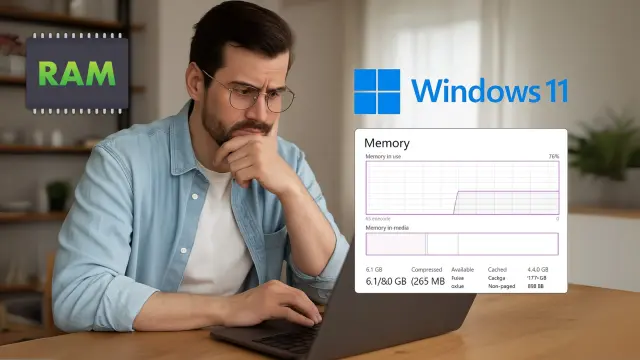
Antes de lanzarte a instalarlo, hay algo que deberías tener claro, cuánta RAM necesita realmente Windows 11 y cuanta capacidad tienes en tu PC. Porque sí, con menos de 8 GB puedes hacerlo funcionar, pero la experiencia no tiene nada que ver con un equipo más completo.
Por otro lado, si ya tienes la actualización instalada en tu ordenador, existen formas de reducir el uso de memoria sin renunciar al buen rendimiento. Hay un ajuste en el sistema que permite desactivar ciertos recursos para que pueda funcionar de manera fluida con menos RAM.

¿Cuánta RAM necesitas realmente para usar Windows 11?
Cabe señalar que Microsoft marca un mínimo de 4 GB de RAM para instalar y ejecutar Windows 11, si bien teóricamente cualquier ordenador puede moverlo sin problema, en la práctica, eso solo te permitirá arrancar el sistema, abrir alguna pestaña en el navegador y poco más.
Esto significa que si usas el ordenador para teletrabajar, hacer en videollamadas, editar fotos o simplemente mantener varias aplicaciones abiertas al mismo tiempo, esa cantidad se quedan muy cortos, y ni hablar de juegos, será casi imposible jugarlos.
Lo recomendable, si quieres moverte con fluidez, es contar con al menos 8 GB de RAM. Esa cantidad te permite trabajar sin tirones, abrir programas sin que se saturen y evitar esperas innecesarias. Para tareas más exigentes como edición de vídeo, multitarea intensiva o gaming, entonces sí, lo ideal es subir a 16 GB.
Cómo reducir el consumo de RAM sin actualizar los componentes del PC
Sí. De hecho, es una de las mejores formas de mejorar el rendimiento si tu equipo va justo de memoria, por lo que optimizar Windows 11 es posible sin gastar un euro, simplemente ajustando cómo se gestiona el sistema, y lo puedes hacer desde los ajustes.
Empieza por el Administrador de tareas, desde esta herramienta puedes ver qué procesos están consumiendo RAM sin que lo sepas. Cierra aquellos que no necesites o actívalos en modo eficiencia, lo que permite que sigan funcionando, pero con menos carga sobre la CPU y la memoria.
Las aplicaciones de inicio, las cuales muchas de ellas, se cargan automáticamente cuando enciendes el ordenador, no son esenciales y lo único que hacen es ralentizarlo, por ello, es recomendable desactivar todas las que no uses con frecuencia.
Para hacerlo, pulsa las teclas Ctrl + Shift + Esc para abrir directamente el Administrador de tareas. Una vez abierto, haz clic en la pestaña Aplicaciones de arranque (puede que aparezca como Startup si tienes el sistema en inglés).
Verás una lista con todas las aplicaciones que se inician junto con Windows, en este apartado debes fijarte en la columna que dice Impacto de inicio para ver cuáles consumen más recursos. Haz clic derecho sobre aquellas que no necesitas al encender el PC y selecciona Deshabilitar.

Otra opción más avanzada para reducir el consumo de RAM en Windows 11 es editar SysMain, antes llamado SuperFetch. Este servicio precarga en la memoria las apps que más usas para abrirlas más rápido. Suena útil, pero si tienes poca memoria puede ser contraproducente.
Puedes desactivarlo desde la herramienta de servicios de Windows. Así que, si tu PC solo tiene 4 GB, notarás un alivio. Con 8 o más, no compensa. Aun así, si quieres probarlo, haz lo siguiente:
- Abre el menú de inicio y escribe Servicios, luego pulsa Enter.
- En la ventana que se abre, busca el servicio llamado SysMain (puede tardar unos segundos en cargar toda la lista).

- Haz doble clic sobre SysMain para abrir sus propiedades.
- En la sección Tipo de inicio, selecciona Deshabilitado en el menú desplegable.
- Justo arriba, pulsa en Detener para apagar el servicio si está activo.
- Haz clic en Aplicar y luego en Aceptar para guardar los cambios.

El futuro de Windows 11
Windows 11 aún no ha mostrado todas sus cartas, por el hecho de que las futuras actualizaciones irán en la dirección que ya se intuye, con más inteligencia artificial, más automatismos, más personalización, pero también más exigencia en recursos.
Ya se ha confirmado que Copilot irá ganando protagonismo, así como nuevas animaciones, funciones visuales y mejoras en la integración con la nube.
Todo eso suena bien, pero tiene un coste técnico, que es la memoria RAM, la cual seguirá siendo una pieza clave para que el sistema funcione con soltura. Puedes optimizarlo todo lo que quieras, pero llegará un momento en que los ajustes no basten.
Cuando ese día llegue, quizá toque ampliar componentes… o plantearse un equipo nuevo. Windows 11 puede funcionar con lo justo, pero no está pensado para sobrevivir con mínimos. Si quieres sacarle partido, más vale que ajustes su consumo… o empieces a pensar en otro PC.