Este simple truco hace que el explorador de archivos de Windows 11 se abra más rápido
Elígenos como tu fuente preferida en Google.
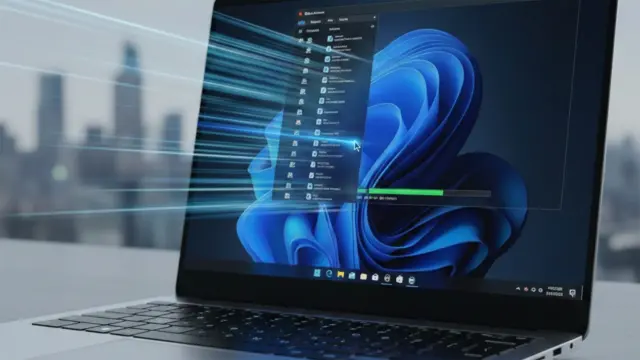
Un simple cambio en la ubicación predeterminada permite que el Explorador de Archivos de Windows 11 se abra mucho más rápido que con la propia función de precarga de Microsoft.
Microsoft ha introducido recientemente un cambio fundamental en el Explorador de Archivos de Windows 11 con una nueva función de precarga, diseñada para cargar componentes clave por adelantado y conseguir que la aplicación se abra de forma más ágil.
Sin embargo, aunque en teoría esta precarga debería reducir notablemente los tiempos de espera, muchos usuarios aseguran que no han notado ninguna mejora y que abrir el Explorador de Archivos sigue siendo tan lento como en las últimas semanas.
En las últimas horas, un método alternativo se ha vuelto viral porque ofrece mejoras reales sin recurrir a funciones adicionales ni consumir más recursos.
Según las pruebas realizadas por el canal de YouTube kli0bit, basta con cambiar la ubicación predeterminada de inicio del Explorador de Archivos para acelerar su apertura de forma significativa.
El truco consiste en sustituir la ubicación “Home”, que Windows 11 utiliza por defecto, por “Este equipo”.
Esto se debe a que “Home” necesita cargar contenido dinámico como archivos recientes, secciones personalizadas, accesos rápidos lo que introduce una ligera demora cada vez que se abre la ventana. Por el contrario, “Este equipo” muestra una vista más estática centrada en las unidades de almacenamiento, reduciendo la carga inicial y agilizando claramente el arranque.
Según comenta el creador, el rendimiento obtenido con este ajuste llega a igualar a la función oficial de precarga, pero sin necesidad de activar un sistema que ocupa memoria adicional.
Lo mejor es que el cambio puede realizarse desde el propio Explorador de Archivos, a través del menú de opciones situado en la barra superior. En la sección de configuración, basta con seleccionar “Este equipo” como ubicación predeterminada.
Aunque Microsoft continúa trabajando para optimizar la experiencia del Explorador de Archivos, esta solución rápida demuestra que, a veces, los ajustes más sencillos son los más efectivos.