Así he convertido un viejo Chromecast en una consola portátil para juegos retro
Elígenos como tu fuente preferida en Google.
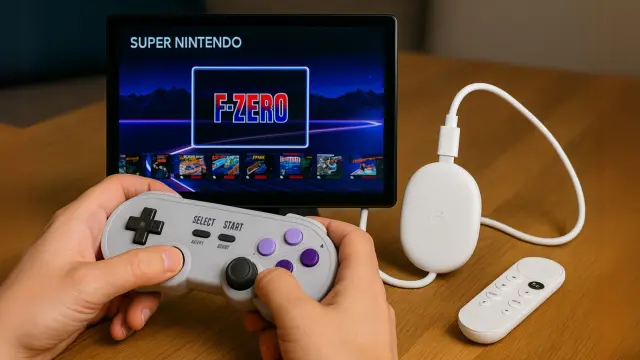
Gracias a que el dispositivo de streaming de Google funciona con Android, es posible instalar y jugar clásicos de consolas como NES, SNES, Game Boy Advance, Sega Genesis y más.
Un Chromecast con Google TV puede acabar fácilmente olvidado en un cajón, especialmente si fue adquirido hace un par de años para convertir un televisor antiguo en un Smart TV para acceder a plataformas de streaming, gracias a su diseño compacto, su interfaz sencilla y su buen rendimiento.
Aunque ya no es un dispositivo reciente, sigue siendo una de las opciones más completas para alargar la vida útil de cualquier tele y, como ocurre con muchos aparatos electrónicos, con el paso del tiempo deja de usarse. Pero antes de hacerlo, conviene darle una nueva vida.
Aprovechando que funciona con el sistema operativo Android, es posible convertirlo en una consola retro, instalar emuladores y disfrutar de videojuegos clásicos de consolas como NES, Super Nintendo, Game Boy Advance o Sega Genesis, todo desde el mismo dispositivo.
Lo primero que debes saber es que el Chromecast no es solo un reproductor multimedia, ya que en su interior corre una versión adaptada de Android TV, lo que abre la puerta a instalar apps más allá de las habituales de streaming. Y aquí está el truco: si Android puede ejecutar aplicaciones, también puede ejecutar emuladores.
Además, los juegos no requieren apenas recursos debido a que la capacidad gráfica del equipo es suficiente para correrlos sin problemas, y lo mejor es que no necesitas un ordenador, ni una consola antigua, ni hardware adicional. Solo un televisor con un puerto HDMI y este pequeño dispositivo que probablemente ya tienes en casa.
Lo que necesitas para jugar juegos retro en el Chromecast
La lista es breve, puesto que solo necesitas un Chromecast con Google TV (el modelo con mando), una conexión a internet para configurarlo y, opcionalmente, un mando Bluetooth si quieres jugar de forma más cómoda. Y, sobre todo, un poco de tiempo y paciencia.
El primer paso es activar el modo desarrollador en el equipo. Para ello, entra en la configuración del sistema, busca el apartado Información y pulsa siete veces seguidas sobre Número de compilación. Con eso desbloquearás la opción para instalar aplicaciones externas.
Lo siguiente es descargar el APK de RetroArch desde su página web oficial en tu smartphone y, para instalarla, debes utilizar la app Send files to TV, que permite transferir archivos APK desde el móvil al Chromecast de forma sencilla. También puedes usar un navegador web en el propio dispositivo y descargarlo directamente.
Una vez instalado el emulador, lo siguiente es cargar los juegos. Estos se presentan en formato ROM, que son básicamente copias digitales de cartuchos o discos antiguos. Legalmente, deberías usarlas solo si tienes el juego original.
Se pueden transferir al Chromecast de varias formas. En mi caso, usé una memoria USB conectada mediante un adaptador USB-C a USB-A, aunque también puedes hacerlo vía FTP o desde la nube. Luego, con un explorador de archivos, localicé las ROM e inicié los juegos directamente desde RetroArch.
La experiencia es más fluida de lo que esperaba
La experiencia fue mejor de lo que esperaba, con títulos clásicos de consolas como Super Nintendo, Mega Drive, NES o Game Boy Advance se ejecutan con fluidez, sin tirones ni tiempos de espera. Algunos juegos incluso se ven mejor que en sus sistemas originales gracias a los filtros visuales.
Conecté un mando Bluetooth y lo reconoció sin problemas. También probé una alternativa curiosa, que fue la de usar el móvil como mando inalámbrico. Funciona bien para juegos sencillos, aunque no lo recomendaría para títulos más exigentes.

Eso sí, intenté emular consolas más modernas como la Nintendo 64 o PSP y ahí las cosas cambian. El rendimiento no es tan sólido, hay retrasos y fallos gráficos, lo que demuestra que este sistema tiene sus límites, pero si te interesa revivir clásicos de 8 y 16 bits, cumple con nota.
La gran ventaja de esta solución es que no es solo su bajo coste, sino su portabilidad, ya que todo está dentro del Chromecast. No necesitas disco duro externo, ni consola, ni cables. Lo metes en la mochila, lo conectas a un televisor con HDMI y estás listo para jugar.
Conviene dejarlo claro: esta no es una consola de juegos, por lo que si esperas compatibilidad total o una experiencia sin fallos, te vas a llevar alguna decepción. Hay juegos que no funcionan como deberían, emuladores que requieren ajustes, y no todos los mandos son reconocen a la primera.