El truco para activar la pantalla dividida en cualquier Android
Elígenos como tu fuente preferida en Google.
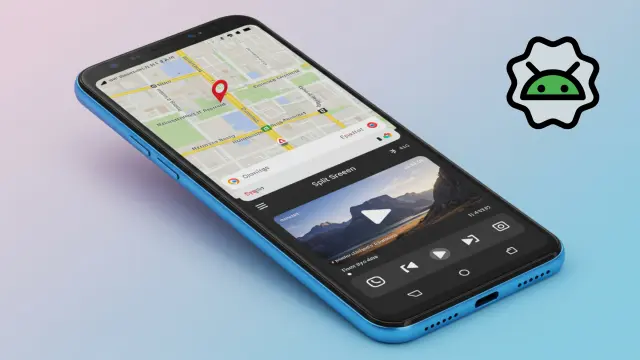
Ya sea que estés trabajando, estudiando o en las redes sociales, la pantalla divida en un móvil Android es una función fácil de usar que transforma tu dispositivo en una plataforma multitarea.
Android, además de ser uno de los sistemas operativos más populares del mundo, destaca por su personalización y estabilidad. Pero más allá de estas cualidades, cuenta con una amplia variedad de funciones diseñadas para mejorar tu experiencia de uso.
Entre ellas, una de las más prácticas y útiles es la posibilidad de usar dos aplicaciones al mismo tiempo gracias a la pantalla dividida. Esta característica, introducida con Android Nougat, es una herramienta clave para quienes buscan aprovechar al máximo su dispositivo móvil.
Cabe señalar que puedes ejecutar dos aplicaciones simultáneamente en la pantalla, lo que facilita la multitarea y ahorra tiempo. Por ejemplo, puedes responder mensajes en una app de mensajería mientras consultas un documento o ves un vídeo en otra.
Lo mejor de todo es que no necesitas instalar apps adicionales, ya que esta función está integrada de manera nativa en el sistema. Esto supone una ventaja significativa en términos de seguridad y comodidad, puesto que puedes disfrutar de esta herramienta sin depender de software de terceros.

Pasos para activar la pantalla dividida en Android
Activar la pantalla dividida en tu dispositivo Android es un proceso bastante sencillo, aunque puede variar ligeramente dependiendo de la marca y el modelo de tu teléfono. Sin embargo, la base es la misma.
Primero, abre las dos aplicaciones que deseas utilizar a la vez, luego accede a la vista de apps recientes. Esta vista se abre generalmente deslizando hacia arriba desde la parte inferior de la pantalla o tocando el botón cuadrado.
Una vez en este menú, selecciona la primera aplicación que quieras dividir. En la parte superior de la ventana de esa app, debería aparecer un icono que representa la pantalla dividida, generalmente dos líneas horizontales. Toca este icono y la aplicación se colocará en la parte superior.

Ahora, selecciona la segunda aplicación de la lista y esta se colocará automáticamente en la parte inferior de la pantalla, completando así la división. Puedes ajustar el tamaño de cada sección deslizando la barra divisoria hacia arriba o hacia abajo según te convenga.
Cabe señalar que aunque la mayoría de las apps funcionan bien en este modo, algunas no están optimizadas y podrían no funcionar como esperas. Además, dependiendo del modelo y la marca de tu móvil, la ubicación exacta de los controles de pantalla dividida podría variar ligeramente.
Como has podido comprobar, activar la pantalla dividida en Android es un proceso rápido y sencillo que te permitirá aprovechar al máximo tu dispositivo y ser mucho más eficiente en tu día a día.