6 ajustes clave en Windows 11 para que la batería de tu PC dure mucho más
Elígenos como tu fuente preferida en Google.
Conoce estos trucos para mejorar la duración de la batería de tu portátil con Windows 11. Así no tendrás que preocuparte de que la energía se agote en poco tiempo.
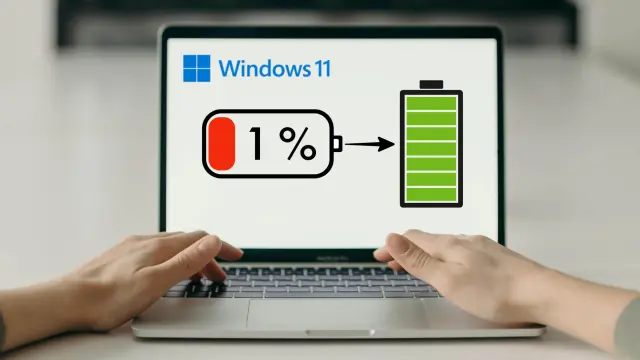
Al igual que en Windows 10, también es posible hacer uso de algunas funciones para aumentar la duración de la batería en Windows 11.
Más allá de usar el famoso Modo Ahorro de Batería, Microsoft ha implementado una serie de características adicionales que puedes configurar para que tu ordenador tenga una mayor capacidad de energía.
En el caso de que necesites más tiempo de uso sin depender de un cargador, puedes optimizar al máximo tu portátil si prestas atención a los trucos que se explican en este artículo.
Configura el Modo de Energía

Los ordenadores con Windows 11 vienen por defecto con el Modo de Energía Equilibrado, siendo el más adecuado para tener un funcionamiento estable.
Sin embargo, este tipo de características las puedes modificar para que se centren en un mejor rendimiento de energía.
Para cambiarlo, solo tienes que dirigirte a la Configuración y acceder al apartado de Sistema>Energía y Batería. Aquí debes hacer clic en la opción de Modo de Energía para seleccionar Mayor Eficiencia.
Es importante que sepas que esta modalidad está diseñada para aumentar la energía y no la potencia, por lo que si piensas ejecutar muchas tareas o aplicaciones y videojuegos exigentes, lo mejor es que vuelvas al de tipo Equilibrado.
Usa la función de Suspensión

La funcionalidad de Pantalla y Suspensión es una de las cosas que puede ayudarte a ahorrar energía si utilizas el dispositivo por largos periodos de tiempo.
Consiste en hacer que la pantalla pase a un estado de reposo cuando pasa mucho tiempo sin que el equipo sea utilizado.
Para configurar estos parámetros, es necesario que vayas a la Configuración>Sistema>Energía y Batería>Pantalla y Suspensión.
En cada uno de los apartados debes reducir el intervalo de tiempo, mientras menor sea, más durará la batería. De igual manera, es recomendable que estén en un intermedio que te funcione y sea cómodo para ti.
Desactiva las aplicaciones que se inician al encender el PC

Es muy probable que tengas una variedad de programas que se inician justo cuando enciendes tu ordenador con Windows.
Gestionar este tipo de aplicaciones es de suma importancia porque influyen considerablemente en el rendimiento y la energía del PC.
Por eso, tienes que desactivar estas ejecuciones automáticas desde Configuración>Apps>Inicio. Al lado derecho de cada programa verás una casilla que debes desactivar para que dejen de iniciarse con el arranque.
Disminuye el porcentaje de Brillo

El alto porcentaje de brillo es capaz de causar un gasto energético innecesario en tu PC, por lo que debes regularlo para que haya una mayor duración de energía.
Lo más recomendable es que utilices el brillo de 30% a 50% como máximo para evitar que la batería se consuma rápido.
Por otro lado, puedes aprovechar para configurar la Luz Nocturna para que se ajuste de forma automática en una hora determinada.
Quita los efectos de animación

Las animaciones son importantes porque mejoran tu experiencia al realizar acciones en tu ordenador, pero no son del todo necesarias.
Si tu ordenador no tiene una batería de muchos miliamperios o su autonomía es baja, entonces es una buena idea que desactives estos efectos.
Para ello, debes dirigirte a Configuración>Accesibilidad>Efectos Visuales para deshabilitar la función de Efectos de Animación y listo. Ahora, todas las acciones se verán de forma directa.
Si has llegado hasta aquí y has puesto en práctica cada uno de estos trucos recomendados, entonces la duración de tu batería debería haber aumentado en un 30% más de rendimiento.