Acciones de ciberseguridad que puedes hacer con PC Manager en Windows
Elígenos como tu fuente preferida en Google.
El limpiador de registro que ofrece Microsoft para su SO cuenta con algunas funciones que tal vez no conozcas. Aprende estos trucos para mejorar el rendimiento de Windows.
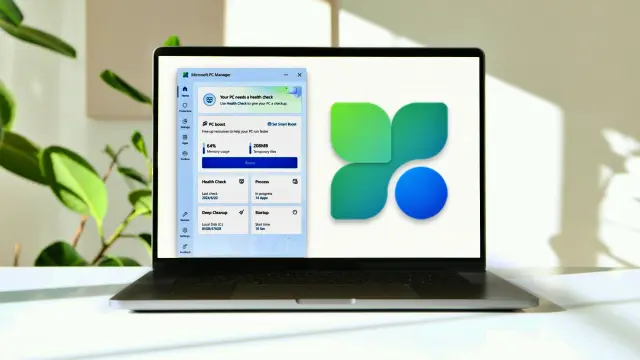
Hay muchas tareas de mantenimiento que puedes emplear para optimizar tu ordenador, pero ninguna como la herramienta de PC Manager. Ya sea que cuentes con Windows 10 o vayas a actualizar a Windows 11, varios procesos se vuelven muy sencillos si aprovechas esta aplicación.
Si bien incorpora muchas funcionalidades que mejoran el rendimiento del equipo, existen otras acciones dedicadas a la ciberseguridad que podrían servirte de mucho para evitar a los hackers o posibles malwares peligrosos.
Utilizar el limpiador de registro de Microsoft de manera adecuada, sin duda podría salvarte de muchas situaciones complicadas. Más allá de hacer una limpieza o gestionar el espacio de almacenamiento, las siguientes recomendaciones van a hacer que tu ordenador tenga una mayor protección.
Haz un Escaneo Rápido de Microsoft Defender

Una de las cosas más prácticas que ofrece PC Manager es que se vincula directamente con Microsoft Defender en el apartado de Protección. Aquí aparece un botón de Scan que permite analizar todo el equipo de forma rápida para buscar amenazas.
Si detecta entes maliciosos, entonces lanza una advertencia y te da opciones para eliminar el virus encontrado en el PC. De este modo, mantienes el dispositivo con una mayor seguridad, evitando que los malwares se aprovechen de las vulnerabilidades.
Emplear esta funcionalidad con frecuencia te ahorra tiempo y esfuerzo, pues mientras el sistema operativo y la aplicación se encuentren actualizados, podrás confiar firmemente en este método para deshacerte de los problemas.

En la misma sección está la posibilidad de acceder a la opción de Default Browser Settings, en donde obtienes la capacidad de impedir que las apps maliciosas cambien el navegador predeterminado sin tu permiso.
Básicamente, te permite modificar la opción de preferencia entre plataformas como Google Chrome, Edge o Mozilla Firefox. Además, esto es ideal para gestionar otras apps que cuenten con diversos archivos o protocolos y se vinculen con estos programas.
Aunque no es una función tan impactante con respecto a la protección virtual, no está de más si necesitas otra capa de seguridad. Si algún hacker o malware logra cambiar las configuraciones, no podrá hacerlo con el navegador predeterminado.
Bloqueo de ventanas emergentes

No hay nada más molesto que las ventanas emergentes que aparecen con anuncios invasivos en páginas desconocidas o lo mismos programas. Trasladarse de un sitio web a otro podría generar estas situaciones y allí abrir una puerta a los ciberdelincuentes.
Por suerte, la mencionada herramienta cuenta con un bloqueador, al cual puedes acceder si accedes a Pop-Up Management y activas la casilla de Enable Pop-Up Block. Una vez que esto se habilite, las ventanas emergentes ya no deberían ser un problema.
En el mismo apartado, se muestran la cantidad de bloqueos realizados en los últimos 30 días que provengan de aplicaciones. Este te dará una lista de los programas en donde puedes decidir utilizar la función o no por individual.
Gestión de actualizaciones de seguridad

En Windows Update, funciona de una manera casi idéntica a la característica nativa a la que puedes acceder desde la Configuración del sistema operativo. Cuando la pulsas, comenzará a buscar si hay actualizaciones disponibles para que estés al día con los parches de seguridad
A diferencia de la forma tradicional, si tienes que actualizar, entonces te aparecerán opciones de los puntos relevantes de la versión. Aquí puedes decidir qué instalar y qué no, algo que te da una gran ventaja.
Con tan solo pulsar el botón de Update, el proceso comenzará y obtendrás todo lo que necesitas sin necesidad de tener que ir a los ajustes, mientras que también hay una mayor libertad en personalización.
Administra las apps de arranque

Desde Home, es posible entrar a Startup Apps para desactivar los programas que se ejecutan automáticamente cuando inicias Windows 11 o 10. Muchas de las aplicaciones que tienes instaladas tal vez hacen esto y solo disminuyen el rendimiento.
Una de las razones por las que deberías considerar echarle un ojo a esta lista es porque los malwares pueden atacar desde cualquier plataforma. Cancelar la apertura de arranque de estas permite que haya menos riesgos ante los malwares o ataques directos.
Ahora que ya conoces estas funciones, aplicarlas de forma frecuente hará que tu dispositivo se mantenga lejos de los cibercriminales. Con el tiempo, puede que PC Manager se convierta en una de tus herramientas favoritas y no encontrarás una igual ni en Linux, ni en macOS.