Cómo ver la temperatura de la CPU en Windows 11 y cuándo deberías preocuparte por ella
Elígenos como tu fuente preferida en Google.
Escanea el comportamiento de tu procesador y evita que el ordenador se sobrecaliente. Windows 11 incorpora una función nativa que te permite monitorear el estado de la CPU.
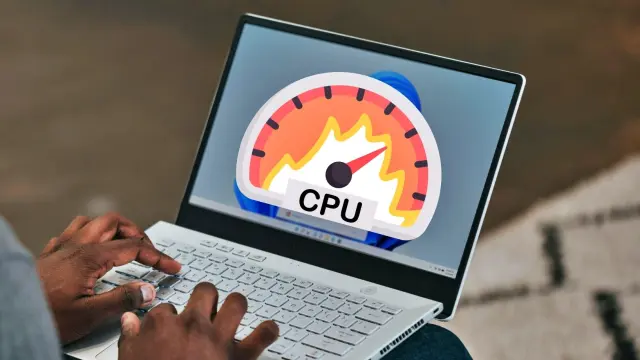
Si el PC está lento o simplemente crees que necesitas reducir un alto consumo de CPU porque hay algún problema con el rendimiento, el primer paso que debes hacer es comprobar si se trata de alguna subida repentina de la temperatura en el componente.
En las stores vas a encontrar un montón de herramientas que sirven para determinar el estado de salud del equipo, pero en realidad no es necesario descargar e instalar apps para lograrlo. En Windows 11 hay una manera sencilla de analizar este comportamiento del procesador sin importar si es Intel o AMD.
Aprender a usar esta táctica te da la posibilidad de ahorrar tiempo y salvar el ordenador en el caso de que se trate de una situación crítica. No requiere de pasos complicados, así que en la siguiente información tienes la explicación de cómo controlar la temperatura y hasta qué punto podría aguantar tu dispositivo en condiciones extremas.
¿Cómo saber el estado de la CPU para evitar el sobrecalentamiento?
Aunque no existe una aplicación nativa en el sistema operativo que te facilite el monitoreo de este apartado, sí se puede saber esta información si te diriges a la BIOS/UEFI. Solo es cuestión de reiniciar el equipo y pulsar la tecla de acceso, la cual puede ser F2, F10, F12 o Supr.
Una vez que estés en la interfaz, es necesario que te dirijas a una sección de Monitor o Salud de Sistema (varía dependiendo del modelo). Aquí deberías poder visualizar la temperatura del procesador sin ningún problema y de una manera muy rápida.
Ahora, si eso no es suficiente, entonces sí tendrás que utilizar aplicaciones adicionales. Algunas marcas integran herramientas como Omen Gmaing Hub de HP o Ryzen Master de AMD sus productos y sirven para visualizar información relevante sobre los componentes junto a todo el peso que llevan.
Otras opciones que te otorgan la ventaja de saber estas especificaciones son MSI Afterburner, Open Hardware Monitor y Core Temp. Estas son simples y prácticas, por lo que aprenderlas a usar te llevará pocos minutos. Los resultados de estas suelen ser más cómodas porque no es necesario ir a la BIOS, aunque si no tienes de otra, sigue usando el método nativo.
¿Cuándo se vuelve peligrosa la temperatura del procesador?
¿Tu PC podría explotar? Esta es una de las preguntas más frecuentes entre los usuarios y es que los componentes pueden ser forzados de tal manera que causen daños en varias partes del hardware. La gran duda es saber con exactitud hasta qué punto podrían soportar.
De la misma manera que las tarjetas gráficas de Nvidia deben funcionar dentro de un rango determinado de temperatura, la CPU también necesita mantenerse en una buena condición. PAra ser específicos, es fundamental que se mantenga por debajo de los 60 °C, mientras que el sobrecalentamiento se presenta al alcanzar los 80 °C o superior.
Si eso sucede, hay que apagar de inmediato y encontrar el origen. Lo más recomendable es hacer el respectivo mantenimiento de limpieza de archivos y apps, mientras que también es bueno tratar la parte física, verificando que la ventilación sea la correcta y no esté sucia, así como cambiar la pasta térmica o reemplazar las partes que estén dañadas.
El lugar donde se posiciona tu PC también podría influir en su funcionamiento, así que impide que esté cerca de cosas que obstruyan la CPU o que hagan que aumente el calor. Hacer este análisis cada cierto tiempo es una de las mejores cosas que puedes hacer para que evites los problemas a futuro.