Ni reiniciar ni actualizar, simplemente desactiva estas opciones si quieres que tu PC con Windows funcione más rápido
Elígenos como tu fuente preferida en Google.
Si tu PC con Windows comienza a ir lento, no siempre es necesario actualizar el hardware o reinstalar el sistema operativo. Con unos simples ajustes en la configuración, puedes optimizar su rendimiento y hacer que vuelva a funcionar tan rápido como el primer día.
No cabe duda de que Windows es el rey de los sistemas operativos de escritorio. Sus funciones, características y la capacidad de personalización que ofrece lo han convertido en el favorito de millones de usuarios. Y, en general, funciona bastante bien en la mayoría de los equipos actuales.
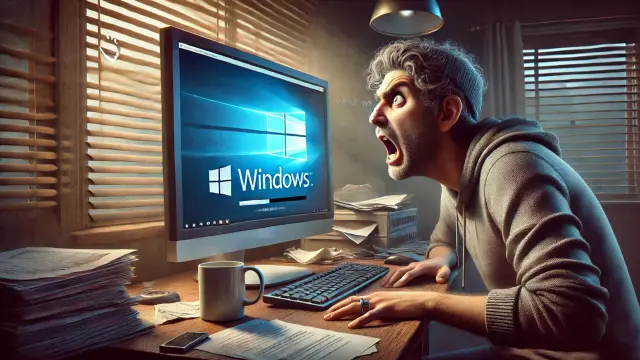
Pero, ¿qué ocurre cuando tu PC comienza a funcionar más lento? ¿Cuándo las aplicaciones tardan en abrirse o el sistema se vuelve inestable? Seguro que lo primero que haces es reiniciarlo o esperar a que responda, pero en muchos casos, esto no soluciona el problema.
Si quieres que Windows funcione como el primer día, no necesitas actualizar los componentes ni montar un equipo nuevo. La solución es mucho más sencilla de lo que crees, solo debes desactivar algunas opciones del sistema que están ralentizando tu ordenador.

Efectos visuales y animaciones
Windows ha mejorado mucho su apariencia y su facilidad de uso, añadiendo efectos visuales que hacen la navegación más intuitiva. Por ejemplo, cuando minimizas una ventana, esta no desaparece de golpe, sino que parece reducirse suavemente hasta su icono en la barra de tareas.
Estos efectos hacen que el sistema sea visualmente atractivo, pero consumen recursos, especialmente en equipos antiguos o de bajo rendimiento. Si es tu caso, debes desactivarlos y, para ello, sigue estos pasos:
- Abre el menú de Inicio y selecciona Configuración.
- Ve a Accesibilidad > Efectos visuales.
- Desactiva las opciones de Efectos de transparencia y Efectos de animación.

Ajusta el rendimiento para obtener la mejor eficiencia
Si quieres llevar la optimización un paso más allá, puedes ajustar otras funciones en Windows para priorizar el funcionamiento del sistema sobre el aspecto visual. Esto puede ser especialmente útil si tienes un PC con limitaciones en la capacidad de procesamiento gráfico.
Abre el menú de inicio y escribe "rendimiento" en la barra de búsqueda, selecciona la opción Ajustar la apariencia y rendimiento de Windows. En la ventana que se abre, elige una de estas opciones:
- Ajustar para obtener el mejor rendimiento: desactivará todos los efectos visuales para maximizar el rendimiento.
- Ajustar para obtener la mejor apariencia: activará todos los efectos visuales disponibles, lo cual no es recomendable si tienes problemas de rendimiento.
- Dejar que Windows elija la configuración más adecuada para el equipo: aplica una configuración equilibrada entre rendimiento y apariencia.
- También puedes personalizar cada opción de forma individual, activando solo las opciones que prefieras.

Desactiva aplicaciones en segundo plano
Por otro lado, las notificaciones y sonidos también pueden hacer que el sistema operativo se ralentice si tienes muchas aplicaciones enviando alertas constantemente. Aunque es un cambio pequeño, reducir estas funciones puede darle un respiro a tu sistema.
Para ello, dirígete al menú Inicio y abre la app Configuración, pulsa en Sistema y luego en Notificaciones. En este punto debes desactivar las notificaciones de las aplicaciones que no consideres esenciales o que no utilices con frecuencia.
Al desactivar estas funciones y seguir al pie de la letra las recomendaciones anteriores, lograrás que tu PC con Windows funcione más rápido sin la necesidad de reiniciar constantemente o hacer grandes inversiones en hardware.