Así puedes usar el nuevo instalador offline de PC Manager: mejora el rendimiento de Windows ya mismo
Elígenos como tu fuente preferida en Google.
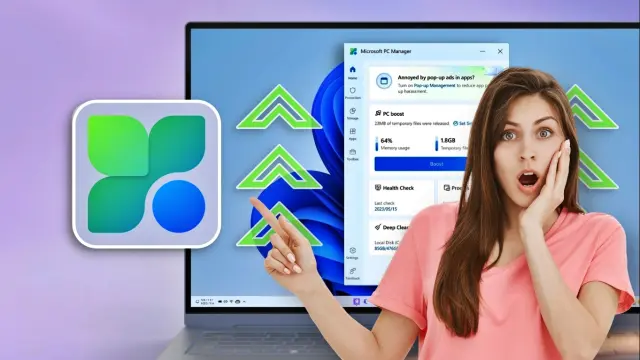
Ya no hay excusas para no usar PC Manager. Ahora puedes instalar el programa sin necesidad de Internet y aprovechar todas sus funciones para optimizar tu ordenador.
Con la gran variedad de elementos y procesos en segundo plano que se acumulan a medida que utilizas tu ordenador, se hace cada vez más necesario contar con un antivirus y una herramienta para contrarrestar la ralentización. Actualmente, hay muchas que pueden eliminar archivos temporales en Windows 11 y 10, pero ninguna como PC Manager.
Esta app oficial del gigante de Redmond mejora el rendimiento del equipo con varias características, como liberar espacio de almacenamiento, aumentar la eficiencia y emplear protección de Microsoft Defender, incluso podría disminuir la probabilidad de que aparezca la pantalla azul de la muerte.
Puedes instalar este programa fácilmente, pero es necesario usar Internet para ejecutar adecuadamente el instalador. Por suerte, ha salido a la luz un nuevo método offline que te permite activarlo en cualquier dispositivo sin conexión. Es muy útil y tal vez se convierta en tu forma preferida de instalación.
¿Qué es el instalador offline de Microsoft PC Manager y cómo se usa?

Normalmente, tienes que descargar e instalar PC Manager por medio de Microsoft Store, lo cual requiere de conexión a Internet constante. Aunque es la forma más directa y rápida de hacerlo, ya no es la única disponible.
Supongamos que necesitas el instalador para pasarlo a otro dispositivo sin conexión o quieres guardarlo en un pendrive o disco duro externo, esto es justo lo que trae la herramienta Adguard recomendada por Neowin.
Con esta, tienes la posibilidad de hacer el proceso usando un archivo en formato APPX o MSIX que te dé la capacidad de guardar el instalador. La acción es tan simple como copiar el enlace directo de Microsoft Store “https://apps.microsoft.com/detail/9PM860492SZD” y ponerlo en el apartado de URL de la página en cuestión para después presionar en el botón del icono de check.
De esta manera, te genera varias opciones para descargar con diversas versiones, siendo la primera la más reciente y la que siempre deberías usar. Solo tienes que hacer clic en la opción y se descargará. Este archivo lo puedes ejecutar para comenzar con la instalación directa en el dispositivo que quieras.
Prácticamente, es lo mismo que la opción principal, pero con la ventaja de que puedes llevarla a donde quieras e incluso utilizar el programa si no se encuentra disponible en tu región todavía (aunque no es recomendable si es así).
¿Cuál es la diferencia entre un instalador normal y uno sin conexión?
Probablemente, te estés preguntando si este cambio afecta a tu experiencia durante el uso de la aplicación y la respuesta es no, pero sí hay varios detalles que puedes notar entre el instalador estándar con Internet y el offline, además de la conexión, evidentemente.
Por ejemplo, lo más relevante dentro de todo esto es que el archivo descargado de esta manera pasa mucho más que el oficial porque contiene toda la información, pero nada de qué preocuparse. Al mismo tiempo, lo que puede ser un punto negativo es que las actualizaciones debes realizarlas de forma manual, por lo que tienes que estar al día con las novedades de PC Manager para volver a hacer el mismo proceso.
Es decir, por cada nueva versión, tendrás que descargar un nuevo instalador de la aplicación para no perderte de las funcionalidades. Además, proviene de terceros, así que aunque los expertos de Neowin lo comparten, siempre hay que tomar precauciones sobre estos archivos descargados.
De igual manera, lo ideal es que hagas el método directo desde Microsoft Store porque evitas todos estos obstáculos, pero en situaciones de necesidad hacia un dispositivo sin conexión, puede ser de mucha ayuda.
¿Cambia algo en las funciones? Más allá de lo mencionado, todo se mantiene exactamente igual. Puedes hacerle el mantenimiento adecuado a tu ordenador, bloquear ventanas emergentes y solucionar los problemas de seguridad que se estén generando en el equipo con normalidad.
Sea como sea, hacer uso de esta herramienta en tu PC con Windows 11 o 10 es bueno para garantizar la ciberseguridad y salud del software. En efecto es una de las maneras efectivas en las que mejoras el rendimiento y evitas los malwares peligrosos.