Adiós Family Link, cómo configurar los controles parentales directamente en el router WiFi
Elígenos como tu fuente preferida en Google.
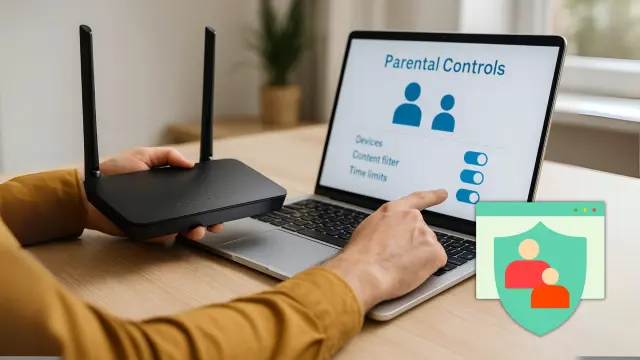
Es una forma eficaz de proteger a los menores del acceso a contenidos inapropiados en Internet, sin necesidad de instalar aplicaciones externas en cada dispositivo.
Tener niños en casa con acceso a tablets, móviles u ordenadores conectados a Internet plantea un desafío real. No solo porque pasan muchas horas frente a la pantalla, sino porque el contenido al que pueden llegar es tan amplio que al final pueden terminar viendo webs no deseadas para su edad.
Ante esto, la mayoría de padres recurre a apps como Family Link para controlar lo que ven, lo que instalan o cuánto tiempo usan el dispositivo, que es útil, pero no siempre suficiente. Por fortuna, existe una alternativa más potente, que es activar el control parental directamente en el router WiFi.
Pocos lo saben, pero la mayoría de enrutadores actuales permiten filtrar páginas, limitar horarios de conexión e incluso bloquear plataformas como YouTube o TikTok. Sin instalar nada, sin tocar cada aparato, por lo que es una solución que protege a todos los dispositivos de casa desde el mismo punto.
Qué es el control parental en el router y por qué deberías activarlo
El control parental no es solo un sistema para bloquear webs, sino también una herramienta que te permite aplicar reglas sobre qué se puede ver, en qué momentos y desde qué dispositivo. Desde móviles hasta portátiles, pasando por televisores inteligentes o videoconsolas, cualquier aparato conectado al WiFi queda bajo control si lo configuras correctamente.
Lo mejor es que no necesitas instalar software en cada dispositivo, porque todo el filtrado ocurre en el router, lo que lo convierte en un punto de control centralizado. Es más difícil de desactivar y más eficaz si quieres proteger a los menores de contenidos inadecuados, como pornografía, apuestas, violencia, malware o incluso chats con extraños… todo eso puede filtrarse desde el router.
Navegar sin restricciones, sobre todo a ciertas edades, puede tener consecuencias, sobre todo porque no todo lo que hay en Internet está pensado para niños o adolescentes. Plataformas con vídeos explícitos, juegos con chats sin control o anuncios engañosos son solo una parte del problema, es por esta razón que conviene no dejar nada al azar.
- Accede al panel de configuración: Desde un navegador web, escribe la IP del router, que suele ser 192.168.1.1 o 192.168.0.1. También puedes verla en una etiqueta bajo el propio dispositivo. Una vez dentro, introduce tu usuario y contraseña.
- Busca la sección adecuada: Dentro del menú, localiza una opción como Parental Controls, Seguridad, Control de acceso o Filtro de contenido. En algunos modelos se encuentra en el apartado Avanzado.
- Activa la función de control parental: Una vez activada, selecciona los dispositivos que quieras controlar. Normalmente, aparecen por nombre o dirección MAC, pero algunos routers permiten agruparlos por perfiles: niños, invitados, etc.
- Establece las reglas: Tienes varias opciones, por ejemplo, limitar por horario, en este caso bloquea el acceso en franjas como por la noche o durante las tareas escolares. Filtrar por categorías, donde entra pornografía, apuestas, redes sociales, juegos… Puedes bloquear lo que consideres inapropiado. Crear listas personalizadas, Lista blanca, que solo se permite navegar por las webs que apruebes, Lista negra, la cual bloquea sitios específicos que elijas manualmente.
- Guarda los cambios y verifica: Algunos routers piden reiniciar el dispositivo o los aparatos conectados para aplicar los cambios.
¿Y si tu router no incluye control parental?
Si tu modelo de router es muy básico, es posible que no incluya funciones de control parental. Aun así, eso no significa que tengas que renunciar a este tipo de protección. Una opción bastante potente consiste en cambiar el firmware del dispositivo por sistemas como OpenWRT o DD-WRT, que amplían notablemente las capacidades del router, aunque requieren algo más de conocimientos.
Otra alternativa es modificar los servidores DNS por unos que incluyan filtros de contenido, como los que ofrecen servicios gratuitos como OpenDNS o CleanBrowsing, que permiten bloquear categorías completas de webs sin tener que configurar cada aparato por separado.
Y si prefieres una solución más sencilla, puedes plantearte actualizar a un modelo de router que ya incluya estas funciones de forma nativa, como los que ofrecen TP-Link con su sistema HomeCare o ASUS con AiProtection, donde los controles parentales vienen integrados y son fáciles de configurar.
Cuando el control parental se aplica desde el router, todos los dispositivos conectados quedan protegidos sin importar quién los use ni cómo. Puedes gestionar la red como un todo, filtrar contenido desde la raíz y evitar sorpresas sin complicarte, con el único objetivo de proteger a los menores de edad.