Cómo abrir archivos adjuntos en Gmail sin descargarlos
Elígenos como tu fuente preferida en Google.
Enviar un archivo por medio de Gmail es algo común desde los inicios de la plataforma. De esta manera, es posible descargar diversos formatos para obtener el contenido necesario. Sin embargo, no es la única manera de visualizarlos.
Alguien te ha enviado un correo y necesitas ver el contenido de los archivos sin tener que descargarlos por completo, ¿esto es posible?
La respuesta es sí, pero es necesario que cumplas con ciertos requisitos y tengas en cuenta algunos parámetros de compatibilidad en Gmail, ya que no todos los formatos pueden ser visualizados de la misma manera.
Ya sea que necesites acceder al audio de un archivo MP3, ver un documento Word u otro tipo de elementos similares, puedes hacerlo fácilmente si sigues las directrices especificadas en la siguiente información.
¿Cuáles son los archivos que se pueden abrir desde Gmail?

Cuando se trata de adjuntar archivos en Gmail, hay que considerar la compatibilidad con la previsualización. Además, esto puede variar mucho dependiendo del tipo de dispositivo que estés utilizando.
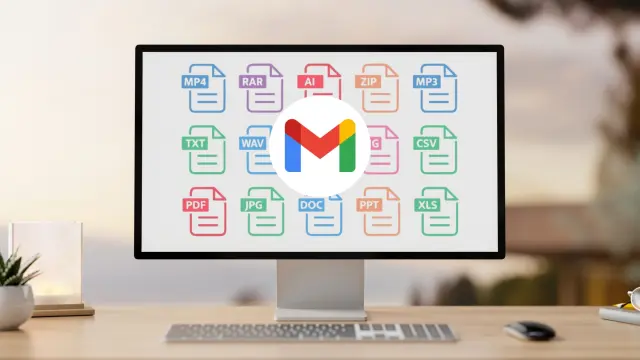
Para hacer más específicos, los formatos .jpg, .png, .doc, .txt, .mp3, .wav y .mp4 pueden generar vistas previas desde la versión de PC, mientras que en la aplicación de Android e iOS, solo se puede hacer con imágenes.
Con respecto a los formatos que forman parte de programas concretos, como Photoshop, algún DAW para la producción musical u otro por el estilo, Gmail no los permite observar porque no cuenta con la capacidad necesaria.
Cómo ver los archivos adjuntos en los correos de Gmail sin tener que descargarlos

Una vez que inicies sesión en tu cuenta de Gmail, entra en el correo electrónico que tiene los archivos adjuntos que necesitas ver.
Normalmente, suelen aparecer en la parte inferior del mensaje y, si posicionas la flecha del mouse sobre ellos, podrás visualizar los iconos de descarga y otros relacionados en la parte inferior de la etiqueta.
Pues bien, en el caso de que solo quieras verlos, tienes que centrarte en la parte superior de la caja de esos archivos adjuntos, tal y como se muestra en la imagen.

Si pulsas en esta parte, se abrirá la vista previa del elemento sin tener que descargar absolutamente nada.
Ahora, si necesitas bajar el contenido, es necesario que presiones en el icono de descarga. Recuerda que los archivos solamente se pueden ver, más no editar en este estado.
Listo, esto es todo lo que debes saber para lograr observar cualquier PDF, Word, PowerPoint, imágenes u otros documentos.