Cómo activar el "modo bala" de Android Auto y hacer que vuele incluso en los móviles más antiguos
Elígenos como tu fuente preferida en Google.
Al configurar el modo bala de Android Auto no solo optimizas la aplicación para que funcione más rápido, sino que también haces que la conducción sea más segura. Estos ajustes son sencillos para mejorar la estabilidad de la plataforma.
Android Auto se ha convertido en la mejor plataforma de conducción. Permite utilizar funciones esenciales de tu móvil, como mapas, llamadas, y música, directamente en la pantalla del coche, reduciendo distracciones y mejorando la experiencia al volante.
Si utilizas esta app desde un móvil viejo, es posible que hayas notado que su rendimiento deja mucho que desear, con un funcionamiento más lento de lo normal. Los fallos pueden ser frustrantes y, en algunos casos, hasta peligrosos si necesitas acceder rápidamente a una función.
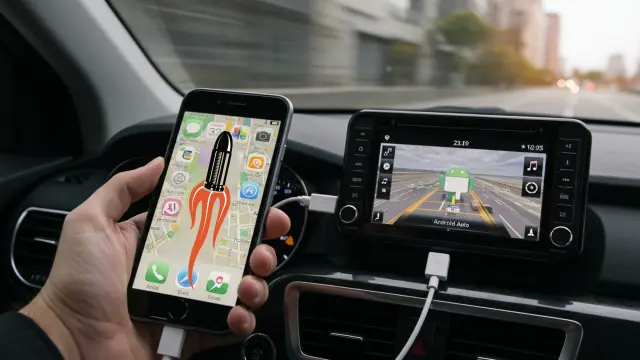
Afortunadamente, existe un truco llamado modo bala de Android Auto que, al activarlo, hace que el sistema funcione de forma más rápida y estable, incluso en dispositivos con especificaciones limitadas, por lo que puede ser muy útil para todo tipo de usuarios.
¿Qué es el modo bala de Android Auto y para qué sirve?
El llamado modo bala no es una característica oficial de Android Auto, sino un conjunto de configuraciones que optimizan la app para que funcione con mayor fluidez. Su propósito es minimizar el uso de recursos del móvil y centrar toda la potencia en las funciones más importantes.
Esto se logra a través de tres pasos clave: configurar el inicio automático, personalizar el menú de apps y crear accesos directos. Los ajustes no solo mejoran el rendimiento, sino que también facilitan el acceso a las herramientas fundamentales mientras te concentras en la conducción.
Cabe mencionar que esta función es especialmente útil si utilizas un smartphone antiguo o si has notado que la plataforma funciona de forma lenta, con bloqueos frecuentes o retrasos en la respuesta en el sistema de infoentretenimiento de tu coche.
- Asegúrate de que Android Auto se inicie automáticamente al conectar tu móvil al coche, incluso si el dispositivo está bloqueado. Para ello, en tu móvil ve a Ajustes > Dispositivos conectados, Preferencias de conexión > Android Auto y activa la opción Iniciar Android Auto con el teléfono bloqueado.
- Esto evitará que tengas que desbloquear el móvil o realizar configuraciones manuales cada vez que arranques el coche, ahorrando tiempo.

- Lo siguiente es personalizar el menú de aplicaciones para que muestre solo las aplicaciones que utilizas con frecuencia, esto es clave para mejorar la velocidad y evitar distracciones. Para configurarlo vuelve a acceder a los Ajustes de Android Auto y selecciona la opción Personalizar menú de apps.
- Desactiva las apps que no necesitas mientras conduces, como juegos o herramientas que no usas habitualmente. Organiza en un orden que te resulte cómodo.

- Para finalizar la configuración del modo bala en Android Auto, es necesario crear accesos directos para contactos frecuentes. Las llamadas son una de las funciones más utilizadas de la plataforma, por lo que configurarlos es esencial para que puedas llamarlos con un solo toque.
- Desde los Ajustes de Android Auto, busca y pulsa en Personalizar menú de apps > Añadir acceso directo al menú de apps > Llamar a un contacto. Selecciona los contactos que más llamas para que aparezcan en la pantalla principal de Android Auto.

Con el modo bala, Android Auto puede volver a ser una herramienta fiable y eficiente, incluso si utilizas un móvil antiguo o con especificaciones técnicas limitadas.
Cabe mencionar que esta configuración en el móvil no requiere conocimientos técnicos avanzados y puede marcar una gran diferencia en tu experiencia al volante. Aprovecha estas funciones y disfruta de una conducción más cómoda.