Cómo enviar un correo electrónico a varios destinatarios individuales en Gmail
Elígenos como tu fuente preferida en Google.
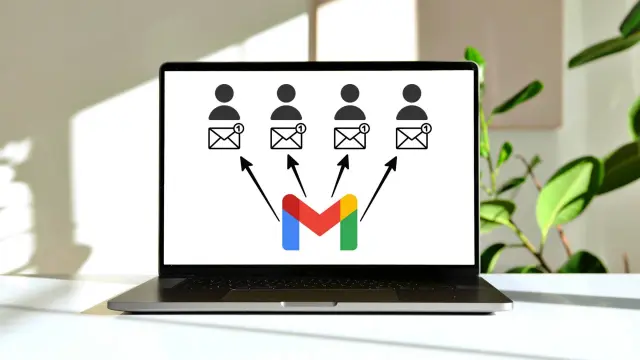
Enviar el mismo mensaje de forma individual a diversos usuarios no es algo óptimo y puede terminar siendo un trabajo tedioso desde Gmail. Si aplicas esto es porque probablemente no conoces la función de enviar correos de manera simultánea. Definitivamente, te ahorrará mucho tiempo.
En ocasiones, puede que necesites enviar un correo electrónico a varias personas. Por supuesto, la primera opción es realizar la emisión uno a uno, pero hay una manera más eficiente y rápida de hacerlo.
Ya sea en el ámbito laboral, estudiantil o personal, mandar mensajes a diversos destinatarios de manera simultánea es posible en Gmail.
Lo cierto es que el proceso es bastante sencillo y puede aplicarse tanto en plataformas móviles, cómo en la versión de PC sin apps de terceros. Solo es cuestión de que sigas los métodos que verás a continuación.
Cómo usar CCO en Gmail para mandar emails simultáneos

Este primer método lo puedes usar si tienes una cuenta gratuita de Gmail. Consiste en hacer uso de la funcionalidad CCO para agregar a los destinatarios correspondientes con el fin de mandar un solo correo a varios.
Eso sí, aunque el CCO no revela las direcciones de correos electrónicos que has añadido a la lista, los usuarios estarán informados de que se encuentran en una distribución de envíos automáticos.
Ahora que ya sabes esto, puedes comenzar con el proceso. Después de iniciar sesión en tu cuenta, presiona el botón de Redactar que está posicionado en la esquina superior izquierda de la pantalla.
Una vez que aparezca la ventana de enviar correo, debes pulsar en la opción CCO que se encuentra en el apartado de Para. Posteriormente, agrega cada una de las direcciones a las que vas a emitir el email y, cuando finalices, solo dale a Enviar.
Cómo enviar un correo con la combinación de correspondencia de Gmail

Si cuentas con una membresía de Google Workspace, se desbloquea una funcionalidad especial en Gmail que te permite hacer la misma acción, pero con características adicionales y de una forma muy práctica.
Esto permite que cada uno de los destinatarios reciba un email único, mientras que no permite ver los correos electrónicos de los demás usuarios que han sido agregados a la lista.
Además, te da la posibilidad de crear etiquetas para personalizar las direcciones y hacer que sea más fácil la selección. Sigue estos pasos para continuar:
- En tu cuenta de Gmail, haz clic en Redactar.
- Cuando aparezca el apartado para escribir el mensaje, presiona en la sección de Para y pon un solo destinatario.
- De esta manera, se habilitará la funcionalidad de combinación de correspondencia (Mail Merge), la cual estará ubicada en la esquina superior derecha, justo al lado de CCO.
- Agrega los demás correos electrónicos a enviar.
- Redacta el email.
- Puedes hacer uso de etiquetas generales para dar contexto al mensaje. Por ejemplo, @firstname para mencionar el nombre correspondiente, @lastname para el apellido, @fullname para nombre completo o @email para mencionar el correo electrónico.
- Por último, dale a Continuar y después en Enviar.
Al hacer esto, el correo que has redactado se enviará a todos los usuarios que has seleccionado de forma individual.
Del mismo modo, hay muchas aplicaciones de terceros que te ofrecen el mismo servicio, como Mailmeteor y Yet Another Mail Merge.
Con estos pasos, seguro que ya no tendrás problemas a la hora de mandar diversos mensajes a la vez por medio de Gmail. Sin embargo, también hay trucos interesantes que puedes hacer desde Microsoft Outlook que podrían ser de mucha utilidad.