Por qué algunos USB siguen funcionando aunque el ordenador esté apagado
Elígenos como tu fuente preferida en Google.
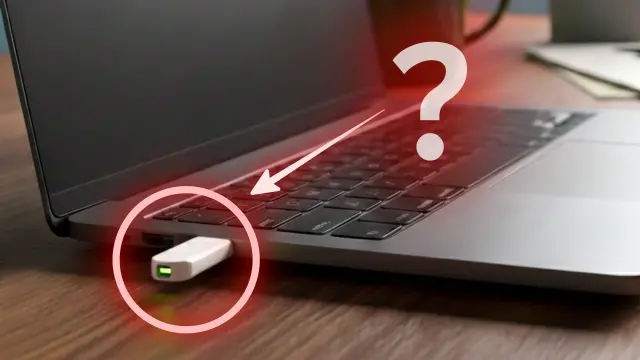
Los puertos USB siguen funcionando cuando el PC está apagado, pero no porque haya virus. Estas son las razones por las que reciben energía a pesar de la inactividad.
¿Alguna vez has dejado una memoria USB conectada al ordenador? Es más común de lo que parece porque desconectar y conectar a cada rato el pendrive o disco duro externo es un fastidio.
Las personas prefieren mantener estos dispositivos ahí para seguir utilizándolos la próxima vez que se vuelva a encender el PC, pero por alguna extraña razón siguen funcionando a pesar de que el equipo esté apagado.
Incluso si estabas cargando el móvil, va a seguir recibiendo energía del ordenador sin importar que esté inactivo y lo mismo sucede con teclados, mouses o accesorios. ¿Por qué sucede esto? ¿Es posible que haya un virus en tu PC? No te preocupes, pasa por varios motivos y van de la mano de las características del sistema operativo.

Estas funciones son las que mantienen activos los puertos USB de tu PC cuando está apagado

Siguen manteniéndose activos los puertos USB y te preguntas si eso está bien o si se trata de algún problema del hardware y software malicioso, pero antes de que comiences a preocuparte, en realidad todo funciona correcto.
La confusión se debe a que los antiguos PC no tienen las mismas funcionalidades que los equipos actuales. Para ser más específicos, se debe a las placas base modernas que cuentan con la capacidad de proporcionar un flujo mínimo de energía a algunos componentes del ordenador cuando el ordenador está “apagado”.
Cuando el PC de escritorio sigue enchufado y usando una Fuente de Alimentación (PSU) o cuando el portátil sigue con batería, este caso se puede dar porque hay ciertos circuitos trabajando a pesar de que el sistema operativo esté inactivo.
Por eso mismo, en modos como Suspensión, Hibernación, Apagado (Shut down) y tapa de portátil cerrada, los puertos USB siguen funcionando. En efecto, algunos fabricantes incluyen la característica Sleep-and-Charge en estas entradas para que no haya interferencias en las cargas de móviles u otros aparatos y se evite tener que encender el equipo.
También está el Despertar o Wake-up support, que indica la recepción de actividad para reaccionar cuando usas el teclado o el ratón, siendo también una energía que permanece en los puertos como parte del funcionamiento.
El Inicio Rápido de Windows 11 que no apaga por completo el ordenador para mejorar la experiencia al entrar al sistema, es otro de los responsables.

¿Cómo evitar que los puertos USB reciban energía con el ordenador inactivo?

¿Qué pasa si no quieres tener esta función? A veces es algo molesto para algunos modelos o periféricos que cuentan con luces o cuando hay cosas que quieres dejar conectadas sin que hagan nada.
Esto no es obligatorio, pues tienes varias formas de detenerlo, empezando por la configuración desde la BIOS/UEFI. Aquí tienes que buscar la opción ErP Ready para dejarla en modo Enabled y desactivar el Always On USB. Con estos cambios, se disminuye el consumo de energía y se restringe el paso hacia los puertos.
Una manera simple de hacerlo es desactivar el Inicio Rápido en Windows 11 desde el Panel de Control>Hardware y Sonido>Opciones de Energía>Elegir el Comportamiento de los Botones de Inicio/Apagado y desmarcar la característica de Activar Inicio Rápido.
Si eso no es suficiente, otra táctica efectiva es abrir el Administrador de Dispositivos desde el Menú de Inicio y desplegar la lista de Controladoras de Bus Serie Universal.

En este punto, se encuentran los puertos y puedes hacer clic derecho en cada uno de ellos para elegir Propiedades>Administración de Energía y activar Permitir que el Equipo Apague este Dispositivo para Ahorrar Energía.
Hacer cada una de estas cosas va a evitar que los puertos USB sigan en constante trabajo en cualquiera de los estados del PC. Sin embargo, ya sabes que todo esto se puede revertir con los mismos pasos si en algún momento quieres recuperar esa funcionalidad.