Por qué algunos puertos USB-C tienen el dibujo de un rayo y qué significa exactamente
Elígenos como tu fuente preferida en Google.
No todas las conexiones USB-C de tu PC son iguales ni llevan este símbolo: solo algunos lo incluyen, y su presencia indica algo muy específico que te conviene conocer.
En tu día a día utilizas diferentes dispositivos que se conectan en los puertos USB, pero es probable que no te hayas parado a pensar en las diferencias que hay entre ellos. A lo largo de los años han ido apareciendo varios tipos: desde el clásico USB-A de toda la vida hasta el microUSB o el miniUSB.
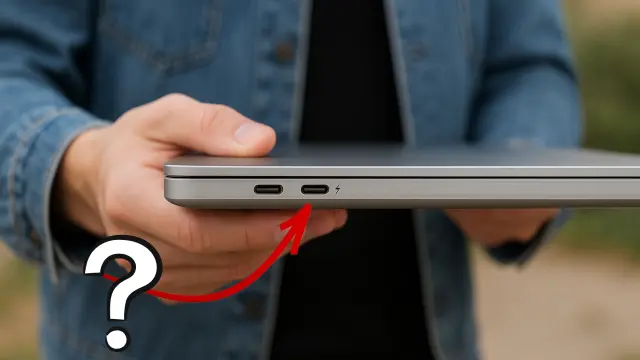
Y ahora, con más fuerza que nunca, el protagonista es el USB-C, un conector reversible que ya encuentras en móviles, portátiles, tablets e incluso en algunos monitores o accesorios. A simple vista, todos estos puertos parecen iguales. Sin embargo, si te fijas bien, verás que algunos llevan grabado un pequeño símbolo en forma de rayo junto a la entrada.
Si bien puede parecer solo un detalle estético, pero lo cierto es que esa marca indica una diferencia técnica importante que puede afectar al rendimiento y a las funciones del dispositivo. Conocer su significado te puede ayudar a sacarle más partido a tu equipo sin necesidad de cambiar nada.

El verdadero significado del símbolo del rayo en los puertos USB-C
El icono del rayo indica que ese conector es compatible con la tecnología Thunderbolt, un estándar creado por Intel que va mucho más allá de las funciones básicas de un puerto tradicional. Aunque externamente ambos parecen iguales, este estándar permite velocidades de transmisión notablemente superiores, así como una conexión más flexible y potente con dispositivos externos.
Es importante aclarar que todos los puertos con Thunderbolt utilizan el formato USB-C, pero no ocurre lo contrario: no todas las entradas con ese diseño admiten esta tecnología.
En otras palabras, puedes usar cualquier cable de tipo C en una entrada con el rayo grabado, pero solo obtendrás el rendimiento completo si tanto el dispositivo como el cable son compatibles. De esta manera, este pequeño símbolo actúa como una pista visual que te indica si estás ante una conexión con mayores capacidades técnicas.
¿Qué es Thunderbolt y en qué se diferencia del USB-C tradicional?
Cabe destacar que Thunderbolt es un estándar de conexión que nació para responder a las necesidades de velocidad y rendimiento en entornos profesionales, pero que con el tiempo ha llegado también a usuarios particulares.
A diferencia de los puertos USB-C convencionales, que tienen limitaciones en velocidad y funciones, los puertos con Thunderbolt permiten transferencias de datos ultrarrápidas, salida de vídeo en alta resolución y carga simultánea, todo a través del mismo puerto.
La última versión disponible, que es la número 5, alcanza velocidades de hasta 80 Gbps en uso normal y puede llegar hasta 120 Gbps en modo especial, lo que supone un salto enorme respecto al estándar USB4, que se queda en los 40 Gbps.
Esta diferencia convierte a esta tecnología en una opción vital para quienes usan el ordenador de forma intensiva, tienen un MacBook Pro, ya sea para edición de vídeo, trabajo con archivos pesados o conexión de múltiples pantallas.
Qué ventajas tiene un puerto con rayo en el uso real

Más allá de las especificaciones técnicas, contar con un puerto Thunderbolt significa que puedes hacer más cosas, más rápido y con menos limitaciones. Si tienes, por ejemplo, un portátil con poco almacenamiento, puedes conectar un disco duro externo compatible y alcanzar velocidades de lectura y escritura muy similares a las del disco SSD interno.
Esto te permite trabajar directamente desde el disco sin notar retrasos, lo cual es muy importante si no quieres bajar tu productividad. También puedes conectar varios monitores 4K al mismo tiempo sin pérdida de calidad, ideal si necesitas más espacio de trabajo o trabajas con contenido visual.
Además, muchos usuarios aprovechan los docks Thunderbolt, que son dispositivos que amplían la conectividad del ordenador, permitiéndote cargarlo, transferir archivos y sacar señal de vídeo desde un único cable, lo que simplifica mucho el escritorio y mejora la eficiencia.

¿Cómo saber si el puerto de tu equipo tiene Thunderbolt? La forma más directa es fijarte en el símbolo. Si ves un pequeño rayo grabado junto al puerto USB-C, eso indica que es compatible. En algunos casos, el símbolo puede ir acompañado de un número (como 3, 4 o 5), que señala la generación del estándar y, por tanto, las velocidades máximas que puede alcanzar.
También puedes revisar el manual técnico de tu dispositivo o buscar en la web del fabricante. A menudo, estos detalles aparecen en la ficha de especificaciones, aunque pasan desapercibidos si no sabes qué buscar. Reconocer el símbolo del rayo te permite identificar qué puertos te ofrecen más opciones, incluso aunque tu equipo tenga varios USB-C aparentemente similares.