Por qué tu teclado tiene teclas de función de F1 a F12 y cuál es la función principal de cada una de ellas
Elígenos como tu fuente preferida en Google.
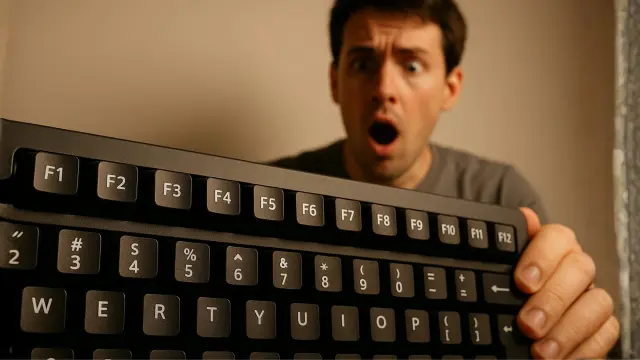
El estándar de las teclas F se estableció con los teclados de IBM en los años 80, y su función va mucho más allá de lo que parece: pueden mejorar la productividad y agilizar muchas tareas.
Probablemente, las ves todos los días en la parte superior del teclado, pero rara vez las usas. Se trata de las teclas de función —de la F1 a la F12— que, aunque no lo creas, son una de las reliquias de la informática que han sobrevivido al paso de las décadas.
Aunque muchos las ignoran o nunca han sabido para qué sirven, siguen cumpliendo un papel importante, que es simplificar tareas que podrían llevarte más tiempo con el ratón. Su origen se remonta a los años sesenta y setenta, cuando los ordenadores funcionaban exclusivamente mediante comandos de texto.
No existían ventanas, iconos ni menús desplegables; todo se hacía escribiendo instrucciones. Las teclas de función nacieron precisamente para evitar eso, que era permitir que el usuario ejecutara órdenes o accesos rápidos sin necesidad de teclear líneas completas.
Cada programa podía asignarles su propio uso, y esa flexibilidad las convirtió en un estándar de facto en los sistemas de la época. A comienzos de los ochenta, IBM consolidó su diseño con doce teclas en la parte superior del teclado, un formato que se mantiene hasta hoy.
Desde entonces, su utilidad ha cambiado, pero no ha desaparecido. Aunque hoy la mayoría de usuarios recurren a atajos como Ctrl + C o Alt + Tab, las teclas F siguen activas en Windows, macOS y Linux, presentes en programas de ofimática, navegadores y herramientas de desarrollo.
El origen de las teclas F en los teclados
Los primeros ordenadores necesitaban una forma práctica de ejecutar acciones sin depender de complejas combinaciones de texto, y aquí es donde las teclas de función resolvieron ese problema. Permitían ejecutar comandos predefinidos en una sola pulsación, lo que agilizó enormemente el trabajo con terminales de texto.
IBM fue la empresa que fijó el estándar moderno, por lo que en 1981, su teclado Model F introdujo diez teclas de función situadas a la izquierda. Poco después, el mítico Model M adoptó las doce que hoy siguen presentes en cualquier teclado.
Su disposición en la parte superior del teclado no solo era cómoda, sino también simbólica: marcaban la frontera entre los controles básicos y las funciones avanzadas. Aunque nacieron en una era sin ratones ni gráficos, las teclas F sobrevivieron al salto hacia las interfaces modernas. Hoy siguen siendo accesos directos eficaces para quien busca velocidad y precisión.
Qué hace cada tecla de función (de F1 a F12)
F1: Cuando no sabes cómo usar una herramienta o te pierdes en un menú, basta con pulsar F1. Esta tecla abre el centro de ayuda del programa que tengas activo y, en Windows, incluso puede iniciar una búsqueda de asistencia en línea. Es la forma más rápida de obtener soporte sin tener que salir de lo que estás haciendo.
F2: Olvídate del clic derecho y del menú "Cambiar nombre", y es que con F2 puedes editar el nombre de cualquier archivo de inmediato, solo seleccionándolo. En Excel, además, sirve para modificar el contenido de una celda sin tener que hacer doble clic ni tocar el ratón.
F3: Esta tecla activa la función de búsqueda en la mayoría de programas y navegadores. Funciona igual que Ctrl + F, pero de manera más directa. Si ya estás buscando algo, volver a presionarla te lleva al siguiente resultado encontrado, facilitando la exploración de documentos largos o páginas web.
F4: Al pulsar F4, el cursor se desplaza directamente a la barra de direcciones del Explorador de archivos o del navegador. Si la combinas con Alt, cierra la ventana activa al instante, haciendo innecesario ir hasta el icono de cerrar o usar el ratón.
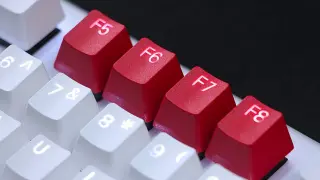
F5: Cuando una página web no carga correctamente o un documento no se actualiza, F5 resuelve el problema. Actualiza la vista en navegadores, carpetas o programas. En PowerPoint, además, inicia la presentación desde la primera diapositiva, lista para proyectarse.
F6: Esta tecla es perfecta para los que navegan sin ratón, por lo que F6 mueve el cursor directamente al cuadro de direcciones del navegador o del Explorador de archivos, permitiendo cambiar de carpeta o escribir una nueva URL con solo un toque.

F7: Con F7 puedes lanzar la revisión ortográfica en Word o en Outlook. Ideal para detectar errores ortográficos antes de enviar un documento o un correo. En algunos navegadores también activa el modo de navegación por teclado, pensado para quienes prefieren moverse sin utilizar el ratón.
F8: En Excel, permite ampliar la selección de celdas sin arrastrar el ratón, pero en las versiones antiguas de Windows tenía una función legendaria, que permitía acceder al modo seguro al arrancar el sistema, algo que muchos usuarios avanzados aún recuerdan.
F9: Al pulsar la tecla F9 en Word sirve para actualizar automáticamente todos los campos del documento, como tablas o fórmulas. En Outlook, fuerza el envío y la recepción de correos, útil si quieres sincronizar tu bandeja sin esperar a la actualización automática.
F10: En cuanto a la tecla F10, activa la barra de menús de muchas aplicaciones, mostrando las opciones de Archivo, Edición o Ver. Si la combinas con Shift, realiza la misma acción que un clic derecho, ideal cuando el ratón falla o prefieres trabajar solo con el teclado.
F11: Una de las más útiles para concentrarse, y es que con F11 puedes pasar cualquier ventana o navegador a pantalla completa, ocultando menús, barras y distracciones. Pulsarla de nuevo devuelve la vista normal, por lo que es perfecta para leer, ver vídeos o trabajar sin interrupciones.
F12: En la mayoría de programas, F12 abre directamente la ventana "Guardar como", sin pasar por los menús. En los navegadores, en cambio, abre las herramientas de desarrollador, donde es posible analizar el código, depurar errores o revisar el rendimiento de una web.
Por qué siguen siendo útiles hoy
Aunque muchos usuarios apenas las utilizan, las teclas de función siguen siendo esenciales para quienes buscan rapidez y precisión en su día a día. Y es que, aunque no lo creas, permiten realizar acciones inmediatas, sin depender de menús o usar el ratón.
Además, en combinación con otras teclas —como Ctrl, Alt o Shift— amplían su versatilidad al máximo, ofreciendo atajos personalizados en prácticamente cualquier programa.
En entornos profesionales, su uso marca la diferencia, puesto que programadores, editores o diseñadores las aprovechan para automatizar procesos, ejecutar macros o probar código. En ofimática, permiten moverse más rápido entre documentos, correos o presentaciones.
Hoy incluso puedes adaptarlas a tus necesidades, sobre todo porque Windows ofrece herramientas como PowerToys, y fabricantes como Logitech o Razer permiten reasignarlas para controlar música, abrir aplicaciones o realizar capturas de pantalla. Es decir, puedes convertir esas teclas en una extensión útil de tu flujo de trabajo diario.