Con estos ajustes he conseguido que el Explorador de Archivos de Windows 11 vuele
Elígenos como tu fuente preferida en Google.
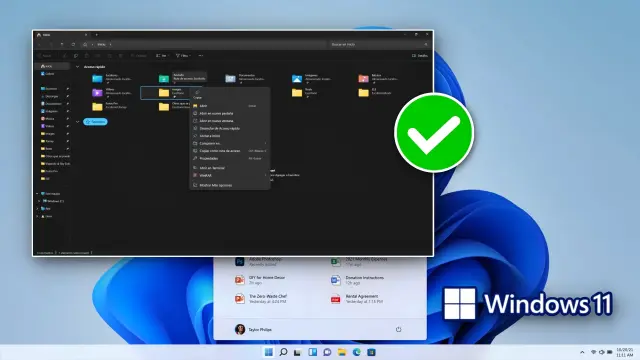
El Explorador de Archivos de Windows 11 puede mejorar su rendimiento si cambias algunas cosas desde el Editor de Registro. Ahora podrás aumentar la velocidad y las funciones.
Cada día utilizas el Explorador de Archivos para hacer diversas acciones, desde las más simples como crear nuevas carpetas o mover cosas, hasta las más complejas como modificar elementos o hacer una limpieza de archivos temporales en tu PC.
Esto la convierte en una de las herramientas indispensables del sistema operativo porque sin ella no podrías ni usar correctamente el Menú Contextual, ni acceder a espacios o aplicar cambios en los ficheros. Sin embargo, no en todos los ordenadores con Windows 11 es tan eficiente, ya que se es posible que haya una saturación que cause problemas en el rendimiento.
En el caso de que estés experimentando una lentitud notable a la hora de emplear características básicas o navegar entre las carpetas, entonces es momento de que hagas algunos cambios usando las ventajas del Editor de Registro. Desde aquí, puedes modificar algunos puntos para que pueda mejorar la velocidad y así puedas hacer todo lo que necesites sin tener que esperar tanto tiempo.
Página de la Galería del panel izquierdo

En el Explorador de Archivos vas a encontrar una carpeta con todas las fotos que has guardado. El problema de esto es que muchos usuarios suelen tener la confusión de usar tanto la app de Fotos, como el apartado de Galería que se encuentra en dicha herramienta del sistema operativo.
Si te molesta de la de Galería porque ni siquiera la usas o simplemente quieres dejar una sola para tus imágenes, es sencillo resolverlo. En el Editor de Registro, ve a la dirección de “HKEY_CURRENT_USER\Software\Classes\CLSID”.
En esta carpeta, haz clic derecho para usar Nuevo>Clave a la que debes nombrar “{e88865ea-0e1c-4e20-9aa6-edcd0212c87c}”. Una vez hecho esto, selecciónala y en la barra derecha haz clic derecho para darle a Nuevo>Valor DWORD (32 bits) al que vas a llamar “System.IsPinnedToNamespaceTree” y dejarás en Valor “0”. Al reiniciar el ordenador, solo tendrás la app de Fotos en el explorador.
OneDrive del panel izquierdo

¿No quieres que OneDrive esté entre las opciones de la barra izquierda? Entonces es momento de que cambies esto de una manera similar al anterior método. En este caso debes ir a “HKEY_CLASSES_ROOT\CLSID” y aquí crear una nueva clave llamada “{018D5C66-4533-4307-9B53-224DE2ED1FE6}”.
Dentro de la clave, tienes que generar un DWORD (32 bits) con el nombre “System.IsPinnedToNameSpaceTree” para que tenga Valor “0” y hacer que esta plataforma de almacenamiento en la nube desaparezca de las opciones.
Cuando necesites recuperarla, simplemente ve a la misma ruta y elimina la clave que creaste en esa carpeta. Después, reinicia el PC para que se efectúen los cambios.

Una de las cosas que son molestas de Windows 11 es la integración de la inteligencia artificial que viene por defecto en el sistema. Entre los apartados del Menú Contextual siempre aparece la opción de Preguntar a Copilot y seguramente ni lo utilizas.
Cuando esto no es algo que sea útil para ti, puedes deshacerte de eso fácilmente si vas a “HKEY_CURRENT_USER\Software\Microsoft\Windows\CurrentVersion\Shell Extensions” para crear una clave con el título de “Blocked”.
En ella debes crear un Valor de Cadena nombrado “{CB3B0003-8088-4EDE-8769-8B354AB2FF8C}” y haz clic en Aceptar para luego reiniciar los procesos del Explorador desde el Administrador de Tareas. De igual forma que pasa con los demás, elimina esa carpeta Blocked para restaurarla.
Borrar el Editar con Clipchamp, Paint o Bloc de notas

De la misma manera que haces con la IA de Microsoft, también puedes decirle adiós a otras opciones similares que aparecen en el Menú Contextual y que solo ocupan espacio en la interfaz.
Primero está Clipchamp, algo que muy pocos usuarios usan y también la puedes eliminar haciendo el proceso de ir a “HKEY_CURRENT_USER\SOFTWARE\Microsoft\Windows\CurrentVersion\Shell Extensions” para crear la clave “Blocked” y dentro de ella un Valor de Cadena “{8BCF599D-B158-450F-B4C2-430932F2AF2F}”.
Desde esa misma clave, tienes la capacidad de eliminar Paint con un Valor de Cadena “{2430F218-B743-4FD6-97BF-5C76541B4AE9}” o el Bloc de Notas con “{CA6CC9F1-867A-481E-951E-A28C5E4F01EA}”. Eso de “Editar con…” estas aplicaciones, ya no va a molestarte.

No es que el nuevo diseño del Menú Contextual sea malo, el problema es que no tiene tantas opciones como las de Windows 10 y una gran parte de las personas que han actualizado, todavía no se acostumbra.
Si eres del grupo que le gusta lo tradicional, volver a ese estilo es posible si entras a la dirección “HKEY_CURRENT_USER\SOFTWARE\CLASSES\CLSID”, carpeta en la que tienes que crear una clave como “{86ca1aa0-34aa-4e8b-a509-50c905bae2a2}”.
Al tenerla lista, selecciónala para crear otra clave adentro de esa con el título de “InprocServer32” y en el lado derecho, haz doble clic sobre el elemento (Predeterminado) para comprobar que el valor esté vacío y pulsa Aceptar. De este modo, al hacer clic derecho sobre cualquier carpeta o archivo, aparecerá el Menú Contextual de antes.

La navegación del Explorador de Archivos puede ser mucho más rápida si configuras el sistema de revisión de contenidos. La idea es hacer que se interprete como elementos generales con el fin de que el análisis sea más directo.
Ve a “HKEY_CURRENT_USER\Software\Classes\Local Settings\Software\Microsoft\Windows\Shell\Bags\AllFolders\Shell” y en esta clave Shell genera un Valor de Cadena como “FolderType”. A este, asígnale el Valor “NotSpecified” y presiona el botón de Aceptar.
Tras hacer el debido reinicio, verás que la exploración será mucho más veloz que antes. Definitivamente, va a hacer una gran diferencia para cuando tengas que desplazarte entre las carpetas del sistema o tener que hacer acciones sobre archivos.