Adiós a Windows 10, cómo instalar en minutos Windows 11 sin hacer nada: sin cuenta ni bloatware
Elígenos como tu fuente preferida en Google.
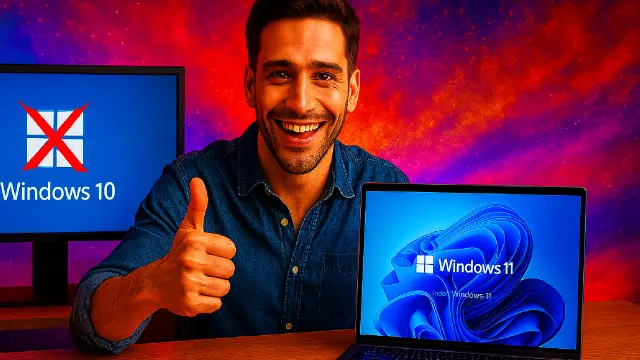
Si tu PC no cumple los requisitos de Windows 11, este truco te permite instalarlo fácilmente, sin necesidad de chip TPM ni cuenta de Microsoft. Así es como se hace.
Si todavía usas Windows 10 en tu ordenador, es importante que sepas que el tiempo se agota. Y es que a partir del próximo 14 de octubre, Microsoft dejará de ofrecer soporte oficial a este sistema operativo. Esto significa que ya no recibirás actualizaciones de seguridad, dejando tu equipo expuesto a vulnerabilidades, como virus, malware y ciberataques.
Aunque la compañía busca que migres a Windows 11, millones de ordenadores no cumplen con los estrictos requisitos técnicos que exige la nueva versión. Sin embargo, existe una solución sencilla y práctica que permite instalar este sistema rápidamente, en cualquier equipo, sin necesidad de cuenta ni aplicaciones preinstaladas no deseadas.
Lo primero que debes entender es qué, sin estas actualizaciones, tu ordenador queda expuesto a todo tipo de amenazas, desde virus y ransomware hasta robo de información personal. Además, cualquier nueva vulnerabilidad que se descubra después de esa fecha no será corregida, aumentando considerablemente el riesgo para tus datos y tu privacidad.
La estrategia de Microsoft está clara, y lo que quiere es que actualices obligatoriamente a Windows 11 o que compres un nuevo equipo compatible. Sin embargo, esta decisión deja en el limbo a millones de ordenadores que aún funcionan correctamente, aunque no cumplan con ciertos requisitos técnicos exigidos por la empresa.

El truco para actualizar a Windows 11 en minutos y sin requisitos
Si te preocupa que tu ordenador no cumpla con los requisitos exigidos por Microsoft, no te preocupes. No tienes que resignarte a usar un sistema operativo vulnerable ni gastar dinero en un equipo nuevo. Existe un método sencillo que te permite instalar Windows 11 en pocos minutos, eliminando además el molesto proceso de configuración y las aplicaciones preinstaladas.
Para lograrlo, tu mejor aliado será Schneegans, una herramienta online completamente gratuita que genera un archivo XML personalizado. Este permite realizar una instalación limpia, saltándose fácilmente requisitos como el chip TPM, el arranque seguro (Secure Boot) y la obligación de usar una cuenta Microsoft. Así, podrás disponer de un sistema más rápido, ligero y libre de bloatware.
Usar Schneegans es muy fácil, incluso si no tienes conocimientos técnicos avanzados. Solo tienes que acceder a la web oficial, seleccionar la configuración básica y elegir tu idioma (español). Luego marcas las casillas para evitar las comprobaciones técnicas obligatorias (TPM, Secure Boot) y permites crear una cuenta local sin usar una cuenta de Microsoft.
Además, puedes eliminar directamente todas esas preguntas iniciales que Microsoft suele hacerte sobre tu privacidad y desactivar las aplicaciones preinstaladas (bloatware). Al terminar, la web genera automáticamente un archivo XML que usarás en la instalación, garantizando así una versión limpia y rápida de Windows 11, adaptada perfectamente a tus necesidades.
- Lo primero que tienes que hacer es ir a la página oficial de Microsoft. Busca la sección de descargas y selecciona Descargar imagen ISO de Windows 11. Elige el idioma español, y luego descarga la versión 64 bits (x64). Guarda este archivo ISO en tu ordenador.
- Ahora abre en tu navegador la web Schneegans.de. Se trata de una herramienta online gratuita que te permite generar un archivo XML personalizado. Esto te permitirá saltarte fácilmente requisitos técnicos obligatorios y configuraciones molestas al instalar Windows 11.
- Una vez en la web, en la sección Region and language settings, selecciona el idioma Spanish (español).

- En Processor architectures, deja activada la opción por defecto (Intel/AMD 64-bits).

- En Setup settings, activa las casillas Bypass Windows requirements check (TPM, Secure Boot, etc.) y Allow Windows 11 to be installed without internet connection.

- En User accounts, activa Let Windows Setup create the following local ("offline") accounts, y en los espacios en blanco de abajo escribe tu nombre de usuario y crea una contraseña.

- En Express settings, activa Disable all para omitir preguntas sobre privacidad.
- En Remove bloatware puedes marcar las casillas de las apps que no quieres que se instalen en el ordenador.

- Finalmente, haz clic en Download .xml file y guarda este archivo XML en la misma carpeta donde tienes la ISO de Windows 11.

El siguiente paso es utilizar una herramienta llamada Rufus, que facilita aún más la instalación. Solo necesitas una memoria USB de al menos 8 GB y la ISO oficial de Windows 11 descargada directamente desde la página de Microsoft.
Una vez tengas la ISO y el archivo XML generado por Schneegans guardados en la misma carpeta, ejecutas Rufus. Esta herramienta reconocerá automáticamente el archivo XML personalizado, simplificando así todo el proceso.
No tendrás que preocuparte por configuraciones adicionales ni preguntas tediosas, la herramienta se encarga de preparar todo en cuestión de minutos. Al finalizar, tendrás un USB listo para realizar una instalación limpia, sin requisitos y sin software extra que ralentice tu ordenador.
- Conecta un pendrive USB de al menos 8 GB a tu ordenador.
- Ejecuta Rufus (no hace falta instalación, simplemente ábrelo).
- En Rufus, en el apartado Dispositivo, asegúrate de seleccionar tu pendrive USB.
- Haz clic en Seleccionar y busca la carpeta donde tienes la ISO de Windows 11 y el archivo XML descargado de Schneegans. Selecciona la ISO.
- Rufus reconocerá automáticamente el archivo XML que generaste previamente, aplicando todas las configuraciones personalizadas.
- Haz clic en Empezar. Rufus creará en minutos tu USB de instalación personalizado.

¿No quieres actualizar a Windows 11? Estas son tus alternativas
Tal vez no quieras actualizar a Windows 11 porque no te gusta su interfaz o simplemente prefieres explorar otras opciones. Afortunadamente, existen alternativas igualmente válidas que pueden adaptarse perfectamente a tus necesidades.
Una de las opciones más populares es Linux, con distribuciones como Ubuntu o Linux Mint son especialmente fáciles de usar, ofrecen una experiencia rápida, y sobre todo, son gratuitas. Además, están adaptadas a ordenadores más antiguos, permitiendo darles una segunda vida.
Otra alternativa interesante es ChromeOS Flex, especialmente recomendable si utilizas tu PC principalmente para navegar por internet, ver contenidos multimedia o trabajar con apps online. Convierte tu equipo en un dispositivo ligero y rápido, libre de bloatware, ideal para equipos modestos o usuarios que no necesitan funciones avanzadas.
El fin del soporte oficial de Windows 10 no tiene por qué ser un problema complicado ni costoso para ti. Ya sea actualizando fácilmente a Windows 11 mediante el método personalizado que te hemos explicado, o apostando por alternativas como Linux o ChromeOS Flex.
Tomar una decisión ahora te evitará problemas en el futuro y te permitirá seguir disfrutando de tu ordenador con tranquilidad. Recuerda que, al final, la seguridad y la comodidad deben ser siempre tus prioridades.