El truco para alargar la batería del iPhone: iOS 18 tiene dos configuraciones ocultas
Elígenos como tu fuente preferida en Google.
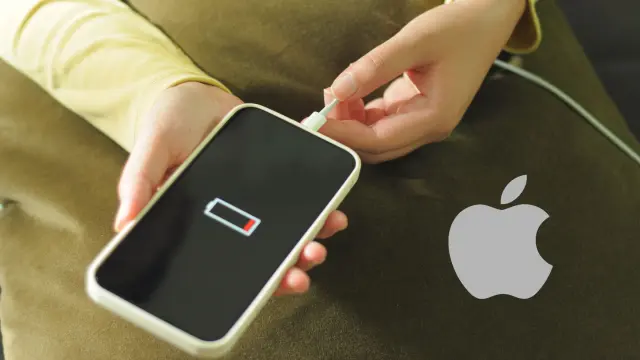
Apple tiene dos funciones que pocos usuarios conocen que permiten alargar la autonomía de la batería del iPhone, incluso su vida útil a largo plazo y la de la pantalla. La empresa de Tim Cook apuesta por una mejor gestión con iOS 18.
Apple ha trabajado en la batería de los iPhone alcanzando máximos históricos de 4.674 mAh para el iPhone 16 Plus, pero algunos usuarios aseguran que la batería se sigue agotando demasiado rápido. Los de Cupertino tienen varias funciones ocultas en iOS 18 para solucionar este problema.
La compañía del iPhone ha trabajado en nuevas opciones para controlar el estado de salud de la batería en la última versión del sistema operativo, incluso envía alertas si estás utilizando un cargador más lento de lo recomendable o si una aplicación consume demasiado.
Algunas prácticas habituales como cerrar todas las aplicaciones que no estás utilizando no terminan de funcionar, la batería puede agotarse más rápido si el iPhone tiene que trabajar para volverlas a abrir al poco tiempo. iOS 18 tiene un ajuste que adapta el brillo de la pantalla de forma automática para reducir el consumo.
Apple permite desactivar la pantalla siempre activa para evitar que la batería se agote demasiado rápido. Esta función está disponible desde el iPhone 14 Pro, pero los usuarios aseguran que reduce la autonomía demasiado y prefieren utilizarla solo cuando sea imprescindible.
Ajuste automático del brillo de la pantalla en iOS

El segundo ajuste esencial si necesitas alargar la vida de la batería en un momento puntual es bajar el brillo, aunque no es la opción más práctica a largo plazo. Los de Cupertino también tienen la solución con un ajuste que está disponible en Android desde hace unos años.
La empresa de Tim Cook tiene una función para ajustar el brillo automáticamente a las condiciones de luz. Si sales al exterior, el brillo estará prácticamente al máximo, pero se reducirá en interiores para ahorrar batería.
Esta configuración se puede activar desde los Ajustes del iPhone, luego debes dirigirte a la sección "Pantalla y brillo" y activar el ajuste automático del brillo. Apple añade un comentario junto a esta función asegurando que es recomendable tenerla siempre activa: el móvil optimizará el uso de los nits para ahorrar energía, pero también cuidará la pantalla alargando su vida útil.