¿Por qué abandonar Windows por Linux si puedes tener los dos de una forma realmente sencilla?
Elígenos como tu fuente preferida en Google.
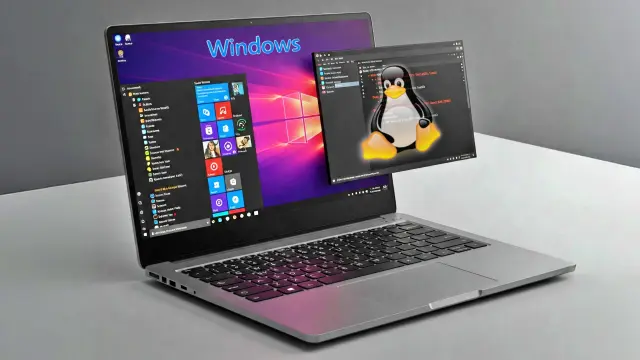
Pasarte a un nuevo sistema operativo que no pertenece a Microsoft es algo complicado, pero con este truco puedes usar Linux y Windows al mismo tiempo en un solo PC.
Las funciones del famoso SO del pingüino Tux pueden ser utilizadas desde un ordenador con el software del gigante tecnológico de Redmond. No es necesario que hagas la instalación completa o elimines una de las opciones.
Por ejemplo, si no te gusta Windows 11 y estás pensando en usar alguna distribución de Linux, existe un método que te permite realizar todo el proceso para tener los dos simultáneamente. De hecho, es una opción perfecta para cuando dejes de usar Windows 10 por la finalización de soporte.
Pero, ¿cómo se puede hacer esto? En realidad es más sencillo de lo que parece y no se trata de usar aplicaciones extrañas o métodos técnicos avanzados. Solo se requiere de aplicar un par de procesos distintos a los que normalmente realizas y, en este artículo, verás paso a paso cómo hacerlos.
Cómo usar Linux en Windows con un arranque dual

La manera más rápida y práctica de hacer esto posible es realizar un dual boot con Linux y Windows, un proceso en el que se pueden instalar ambos sistemas operativos en un solo ordenador para ejecutar el que necesites al iniciar el software.
Por supuesto, lo más recomendable es aplicar los pasos desde el SO de Microsoft, pero antes es fundamental que hagas una copia de seguridad solo para la prevención. Otra de las cosas necesarias es que tengas espacio de almacenamiento suficiente, pues Windows 11 requiere de aproximadamente 27 GB, mientras que las distribuciones de Linux van de 7 GB a 20 GB.
Una vez que cumplas con esos requerimientos y los requisitos de la Distro que piensas instalar, como Ubuntu, Fedora, Debian o Zorin OS, descarga la imagen ISO correspondiente. Posteriormente, es necesario que utilices un USB para crear una unidad de arranque con el programa Rufus o Etcher.
Lo siguiente sería ir a la BIOS/UEFI con el pendrive conectado al ordenador y acceder al apartado de Boot donde encontrarás una sección de las unidades de arranque. Aquí tienes que escoger la de arranque desde el USB.
A continuación, se abre el proceso de instalación de Linux y solo debes seguir las instrucciones que se indican en pantalla. Hay un paso en la elección de Particiones que es muy importante, ya que tienes que seleccionar la opción de Instalar junto a Windows o algo similar.
Además, es necesario especificar el tamaño de las particiones que se va a utilizar para cada sistema operativo. Después de que toda la instalación se complete, reinicia el PC para visualizar el menú de arranque (GRUB) donde puedes elegir si usar Windows o Linux.
De este modo, ambos sistemas pueden ser activados e intercambiados cada vez que lo necesites y no vas a tener que eliminar uno para poder usar el otro porque estarán instalados para funcionar de manera individual.
Utilizar una máquina virtual para ejecutar Linux en Windows

Si por alguna razón no logras realizar el método anterior o quieres probar una alternativa, tienes la posibilidad de activar una máquina virtual (VM) para ejecutar Linux dentro de un programa de Windows 10 o Windows 11.
No obstante, esto requiere de un ordenador con características de alto nivel para que no ocurran problemas de rendimiento al usar Linux. La herramienta más recomendada para esto es VirtualBox por su fácil uso, la cual puedes descargar desde su página oficial e instalarla siguiendo los pasos del setup.
Al ejecutar el programa, debes hacer clic en la opción de Nuevo para que se genere una nueva máquina virtual con el nombre que desees. Selecciona Linux como tipo de sistema y la versión de la Distro.
Ahora, configura todos los parámetros de la memoria RAM y disco duro (que sea Dinámicamente Asignado con al menos 20 GB). Después, elige la máquina virtual que has creado y entra en el apartado de Almacenamiento>Controlador IDE>Icono de Disco>Elegir un Archivo de Disco Óptico Virtual para que integres el archivo ISO de Linux que previamente has descargado.
Tras hacer eso, pulsa en el botón de Iniciar para que arranque el sistema con el instalador y sigas las instrucciones tal y como en el anterior método. Al reiniciar la VM, la distribución de Linux ya se encontraría funcionando y la puedes abrir sin tener que ir a la BIOS o hacer otros pasos adicionales, como si fuera un videojuego u otra aplicación.
Con cualquiera de estos trucos vas a tener dos SO en un mismo PC sin ningún inconveniente, por lo que no es necesario migrar por completo a Linux si te cuesta dejar Windows.