Si no puedes con tu enemigo: así he cambiado Windows 11 para que se parezca y funcione como Windows 10
Elígenos como tu fuente preferida en Google.
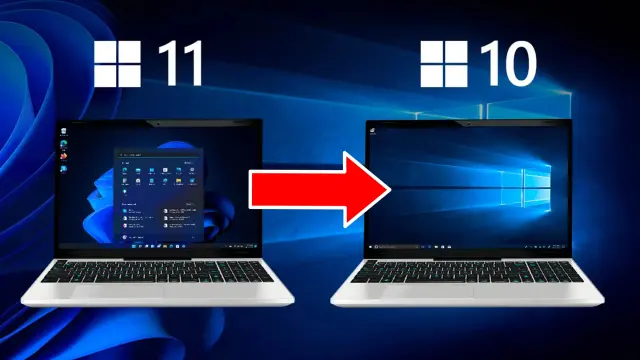
Con unos cuantos ajustes en el sistema operativo de Microsoft, podrás recuperar algunos elementos clásicos de la interfaz de Windows 10 con ayuda de ciertas herramientas.
Windows 11 es la versión más reciente del sistema operativo de Microsoft, que lo vende como el más moderno y optimizado, con un rendimiento mejorado, una interfaz más refinada y mayores niveles de seguridad. Sin embargo, no todos los usuarios están satisfechos con los cambios que trae consigo.
Si bien la compañía promete una experiencia más fluida, muchas personas encuentran la nueva interfaz menos intuitiva y sienten que su productividad se ha visto afectada por sus múltiples errores de estabilidad.
Afortunadamente, si tienes un PC con Windows 11, pero prefieres la apariencia y funcionalidad de Windows 10, puedes realizar varios ajustes para devolverle ese estilo familiar sin necesidad de reinstalar nada. Existen métodos sencillos que te permitirán adaptar el sistema a tus necesidades sin tocar configuraciones avanzadas ni depender de herramientas de terceros.
Windows 11 no convence a todos: por qué muchos usuarios prefieren seguir con Windows 10
El principal problema con Windows 11 es su cambio en la experiencia de usuario. Microsoft ha rediseñado la barra de tareas, el menú Inicio y el Explorador de archivos, eliminando opciones que muchos consideraban esenciales. Esto ha generado incomodidad en quienes llevan años utilizando Windows 10 y ahora deben reaprender tareas que antes realizaban de forma automática.
Uno de los cambios más criticados es la nueva barra de tareas centrada, que rompe con la memoria muscular de los usuarios acostumbrados a encontrar el botón de inicio en la esquina inferior izquierda. Además, la eliminación de funciones como la posibilidad de arrastrar archivos a la barra ha sido un golpe para quienes dependían de este método para agilizar su trabajo.
Otro aspecto que genera rechazo es el nuevo menú contextual del Explorador de archivos, que oculta opciones avanzadas bajo un botón adicional. Esto significa más clics para realizar tareas básicas, algo que ralentiza el flujo de trabajo.
Por estas razones, muchos usuarios sienten que Windows 11 les hace menos productivos y que la actualización no ofrece mejoras suficientes como para justificar la pérdida de funcionalidades. Mientras Windows 10 sigue recibiendo soporte hasta finales de 2025, la resistencia al cambio se mantiene firme, con muchos buscando formas de adaptar el nuevo sistema a su estilo de uso.
Cómo hacer que Windows 11 funcione como Windows 10 sin complicaciones
- Mover los iconos de la barra de tareas: Por defecto, Windows 11 coloca los iconos de la barra de tareas en el centro, pero puedes devolverlos a la izquierda fácilmente. Para hacerlo, haz clic derecho en la barra de tareas, selecciona Configuración de la barra de tareas, expande la opción Comportamiento de la barra de tareas y cambia la alineación a Izquierda.

- Restaurar el menú Inicio clásico: El menú Inicio rediseñado de Windows 11 simplifica la lista de aplicaciones y prioriza los elementos anclados, lo que puede resultar confuso para quienes están acostumbrados a las versiones anteriores. Para volver a la interfaz clásica, puedes optar por herramientas de terceros. Start11, una aplicación de pago, ofrece una amplia gama de opciones de personalización, permitiéndote elegir entre diferentes estilos, incluyendo el clásico menú de Windows 7 o el más reciente de Windows 10.

- Volver al menú contextual clásico: El nuevo menú contextual del Explorador de archivos oculta opciones útiles bajo un botón adicional. Para recuperar el menú de siempre, solo necesitas hacer clic derecho en un archivo o carpeta y seleccionar Mostrar más opciones. También puedes mantener presionada la tecla Shift mientras haces clic derecho para acceder directamente al menú completo.

- Simplificar el Bloc de notas: La versión actualizada del Bloc de notas incluye nuevas funciones como pestañas e integración con cuentas de Microsoft. Si prefieres que funcione como antes, abre la configuración de la aplicación y selecciona Iniciar nueva sesión y descartar los cambios no guardados.

- Desactivar los diseños de ajuste: Los Snap Layouts pueden ser útiles, pero para algunos usuarios resultan molestos. Si quieres desactivarlos, ve a Configuración, selecciona Sistema, luego Multitarea y desmarca la opción Mostrar diseños de acoplamiento al mantener el mouse sobre el botón Maximizar de una ventana.

- Cambiar el Inicio del Explorador de archivos: Por defecto, el Explorador de archivos de Windows 11 se abre en la vista Inicio, mostrando archivos recientes y acceso rápido. Si prefieres que se abra en Esta PC como en Windows 10, ve a Opciones de carpeta, busca Abrir Explorador de archivos en: y selecciona Este equipo. Pulsa el botón Aplicar y luego Aceptar para guardar los cambios.

- Desactivar los archivos y carpetas de uso frecuente: Si prefieres que el Explorador de archivos no muestre tus archivos y carpetas recientes, puedes desactivar esta opción en la configuración de privacidad. Al abrir el Explorador y dirigirte a Opciones, encontrarás la sección Privacidad. Allí, puedes desmarcar las casillas, Mostrar archivos usados recientemente y Mostrar carpetas usadas frecuentemente. También puedes hacer clic en el botón Borrar para eliminar el historial existente de archivos y carpetas.

- Desagrupar los botones de la barra de tareas: Windows 11 agrupa los iconos de las aplicaciones en la barra de tareas, lo que puede dificultar la identificación de ventanas individuales. Para cambiar esto y mostrar cada ventana como un botón independiente, haz clic derecho en un área vacía de la barra de tareas y selecciona Configuración de la barra de tareas. Luego, expande la sección Comportamiento de la barra de tareas y, en la opción Combinar botones de la barra de tareas y ocultar etiquetas, elige Nunca. Con este ajuste, cada ventana abierta aparecerá como un botón individual, al estilo de Windows 10.

Si Windows 10 funciona bien, ¿por qué cambiar?
El rechazo a Windows 11 no se debe solo a la nostalgia, sino a que Windows 10 sigue siendo una versión estable, confiable y adaptada a las necesidades de muchos usuarios. Microsoft ha eliminado funciones clave y ha impuesto cambios que, lejos de mejorar la experiencia, han generado frustración.
Si bien esta versión es el futuro, eso no significa que debas aceptar su interfaz sin modificaciones. Con estos ajustes, puedes mantener la esencia de Windows 10 sin renunciar a las ventajas del nuevo sistema operativo. Sigue siendo la versión preferida de mucho debido a su interfaz familiar, su estabilidad y su amplia compatibilidad con software y hardware.