El truco para que Windows 11 sea menos insoportable lo he encontrado en una herramienta de hace 30 años
Elígenos como tu fuente preferida en Google.
La experiencia al usar tu ordenador puede ser incluso mejor si utilizas Windows PowerToys. Esta aplicación existe desde el primer SO de Microsoft y sigue funcionando.
Muchas personas todavía no están listas para abandonar Windows 10 y hay varias razones por las que no quieren actualizar a Windows 11. Sin embargo, después de que finalice el soporte de seguridad, todos tendrán que comenzar a usar las nuevas funciones del sistema operativo más reciente.
Lo bueno es que hay formas de hacer que este SO del gigante tecnológico de Redmond sea más tolerable y es a través de una herramienta que existe desde Windows 95. Con las configuraciones adicionales y personalizaciones en el diseño que ofrece, no tienes que pensar en migrar a Linux.
Sí, las características de PowerToys se volverán imprescindibles en el sistema operativo de tu PC, una vez que comiences a utilizarla. Hay múltiples acciones que puedes emplear y en la siguiente lista tienes algunas de las más geniales de todas.
Configurar los accesos directos

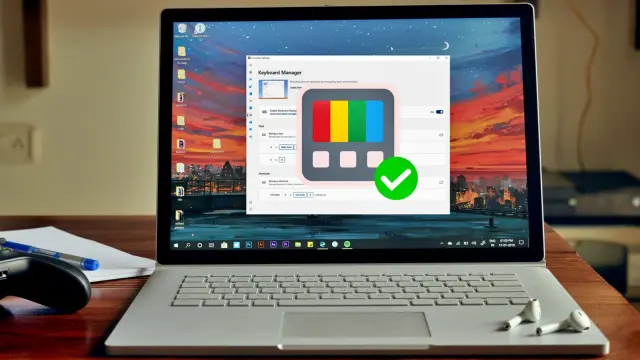
Algo que sin duda vale la pena configurar en PowerToys es la personalización de accesos directos y reasignaciones de teclas. Esto lo puedes hacer desde el apartado de Entrada y Salida, donde debes activar la opción de Habilitar el Administrador de Teclado.
De esta manera, tendrás las dos opciones disponibles y puedes comenzar con Reasignar una Tecla en el caso de que tengas una mayor comodidad modificando ciertas letras o números.
Lo otro que puedes hacer es Reasignar un Acceso Directo para remapear las configuraciones y hacer que se ejecuten aplicaciones o acciones determinadas con la combinación adecuada de las teclas.
Extraer texto de pantalla

Una característica sencilla, pero sumamente útil, es la de extraer el texto de cualquier cosa que aparece en pantalla. Se activa desde el apartado de Herramientas del Sistema en Habilitar Text Extractor, pero es necesario que tengas el paquete de idiomas OCR (Optical Character Recognition).
Esta función permite copiar al portapapeles el texto de archivos, secciones inaccesibles, vídeos e imágenes. Para usarla, solo tienes que presionar Windows+T, hacer clic y arrastrar el ratón para que el texto sea copiado.
Es más práctico y eficiente de lo que parece, ya que te da acceso a cualquier fragmento textual que te encuentres para facilitarte toda la información que necesites.
Fijar ventanas inactivas

¿Te ha pasado alguna vez que necesitas mantener fija una ventana mientras haces otras cosas? Por ejemplo, apps como la calculadora, herramientas de programación o una videollamada, a veces es necesario verlas de forma permanente.
La cuestión es que Windows no permite hacer algo como esto, ya que las ventanas inactivas se trasladan a la zona de atrás, mientras que la activa se superpone siempre.
Con la función de Always On Top, habrá pestañas siempre visibles en la parte superior cuando utilices la combinaciónd de teclas Windows+Ctrl+T. Al mismo tiempo, tienes la posibilidad de modificar la apariencia y el comportamiento.
Redimensionar Imágenes y recortar ventanas

Hay otras dos cosas que seguramente te servirán de mucho en las actividades rutinarias con tu PC. En primer lugar, está la opción de Recortar y Bloquear, la cual se activa desde Ventanas y Diseños.
Esta sirve para recortar las ventanas y adaptarlas con el fin de visualizarlas como más te guste, lo cual hace que tengas una experiencia más cómoda. Por otro lado, está la redimensión de imágenes integrada con PowerToys.
Para cambiar las dimensiones de cualquier foto solo debes hacer clic derecho sobre ella y seleccionar Cambiar Tamaño con Image Resizer. Después, elige el formato y confirma los cambios en el botón de Cambiar Tamaño.
Renombrar muchos archivos a la vez

Cuando haces clic derecho sobre un archivo o varios de ellos y eliges Cambiar Nombre con PowerRename puedes acceder a la interfaz de modificación de nombres de archivo que facilita las cosas.
Al lado derecho tienes que seleccionar los archivos que recibirán el cambio de título. En el apartado de Buscar, tienes que escribir el texto que vas a reemplazar en los elementos elegidos, mientras que en Reemplazar Por pondrás el nombre que sustituirá eso.
Una vez que tengas todo listo, aparecerá una vista previa al extremo derecho de cada archivo, si todo está bien, solo presiona el botón de Aplicar y listo. Te ahorrará todo el proceso de tener que acceder a cada uno para renombrar.
Control Múltiple entre ordenadores

Por último, pero no menos importante, se encuentra al Control Múltiple entre varios dispositivos, un proceso mediante el que puedes vincular periféricos, portapapeles y archivos entre ordenadores.
Esta se consigue en la sección de Entrada y Salida, donde tienes que seleccionar el apartado Mouse sin Bordes para activar la opción de Habilitar Mouse sin Bordes. En la parte de Clave de Cifrado encontrarás La Llave de Seguridad que tienes que anotar para usarla en el Windows PowerToys de los otros PCs.
No cabe duda de que estas características son muy útiles para el día a día y mejorarán tu experiencia al usar Windows 11, ya que son funciones adicionales que seguramente necesitarás en varias ocasiones.