Vuelve a Windows 10 en solo cinco clics, así funciona la herramienta que Microsoft no quiere que conozcas
Elígenos como tu fuente preferida en Google.
Si ya no quieres seguir con Windows 11, esta herramienta te permite volver a Windows 10 sin perder archivos, configuraciones ni ninguno de tus programas instalados, manteniendo todo tal cual.
No hace falta formatear el ordenador ni resignarte a convivir con un sistema que no te convence. Si instalaste Windows 11, pero echas de menos Windows 10, puedes volver atrás con solo cinco clics. Literalmente, sin borrar tus archivos, sin perder tus programas ni tocar tus configuraciones.
Cabe señalar que aunque es la versión más reciente del sistema operativo de Microsoft, su adopción ha sido más bien tibia. Pese a las promesas de eficiencia, lo que muchos usuarios encuentran tras la actualización es un sistema que consume más recursos, falla en funciones básicas y, en muchos casos, no se lleva bien con el hardware que hasta hace poco funcionaba sin problemas.
Todo eso, sumado a unas políticas de privacidad cada vez más agresivas, ha provocado un rechazo que no ha hecho más que crecer desde su lanzamiento. Por ello, si tú también diste el paso e instalaste Windows 11 y te has arrepentido, no te preocupes, existe una solución para regresar.
Aunque Microsoft impone un límite de solo 10 días para volver a Windows 10 sin borrar nada, hay una herramienta gratuita y muy sencilla que casi nadie conoce y que te permite revertir el proceso sin perder absolutamente nada, incluso si ese plazo ya ha pasado.

Así puedes regresar a Windows 10 desde Windows 11 con UpDownTool
Aquí entra en juego UpDownTool, una herramienta gratuita que automatiza el proceso completo de volver a Windows 10 sin formatear ni reinstalar nada. Es compatible con todas las versiones de Windows 11 y permite migrar directamente a Windows 10 LTSC 2021, una edición mucho más ligera, sin programas innecesarios ni anuncios, y con soporte garantizado hasta el año 2032.
La gran ventaja es que el proceso no requiere conocimientos, por lo que no hay que editar particiones, ni buscar controladores, ni reinstalar software. Todo se hace de forma automatizada y sin riesgo de perder datos.
Incluso puedes usarla si aún tienes Windows 10 y quieres pasarte a LTSC, o si usas Windows 7 u 8.1 y buscas actualizar sin pasar por Windows 11. No cabe duda de que es la clase de herramienta que Microsoft prefiere mantener fuera del radar, puesto que es funcional, directa y sin los pasos forzados que impone su asistente de instalación.
- Haz una copia de seguridad de tu PC: Aunque UpDownTool conserva todo, lo más prudente es guardar tus archivos importantes en una unidad externa o en la nube antes de empezar. Así evitas sorpresas y mantienes el control de tus datos más sensibles.
- Descarga la ISO desde la web oficial de la herramienta: Dirígete a la página web de los desarrolladores y descarga el archivo ISO correspondiente a Windows 10 LTSC 2021. Esta imagen es la que contiene el sistema al que migrarás.
- Monta la imagen ISO en el explorador de archivos: Una vez descargada la ISO, haz doble clic sobre ella. Windows la montará como si se tratase de un DVD virtual, lo que te permitirá navegar por su contenido desde el explorador.
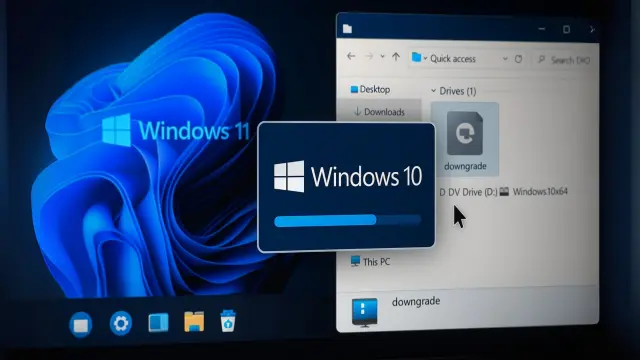
- Ejecuta el archivo: En la carpeta montada, localiza el archivo llamado downgrade. Al hacer doble clic sobre él, se lanzará automáticamente el proceso de migración. No necesitas hacer más, puesto que la herramienta se encargará del resto.
- Espera a que comience la instalación automatizada: Tu equipo se reiniciará y comenzará la instalación de Windows 10 LTSC sin que tengas que intervenir. Por lo que tus programas, configuraciones y controladores se conservarán intactos. Solo tienes que esperar a que finalice.
Por qué muchos usuarios rechazan Windows 11
Las críticas a Windows 11 no son casuales, desde su llegada, muchos usuarios han reportado ralentizaciones, errores al ejecutar programas antiguos y problemas de compatibilidad, incluso en equipos modernos. El nuevo sistema no solo exige un chip TPM 2.0 que muchos ordenadores no tienen, también restringe opciones de personalización que sí estaban disponibles en Windows 10.
Microsoft ha apostado por una experiencia más controlada, con un menú de inicio rediseñado que pierde funcionalidad, una barra de tareas limitada y una creciente dependencia de servicios online. Detalles como tener que usar cuentas en la nube para configurar el sistema o las constantes recomendaciones para usar Edge y Bing, no han sentado bien.
Windows 11 quiere que trabajes como ellos han decidido, no como tú prefieres, y si decides desinstalarlo tras pasar los 10 días, la única opción oficial es hacer una instalación limpia, lo que significa borrar todo y empezar desde cero. Pero existe otra forma, que es hacer uso de la herramienta UpDownTool.