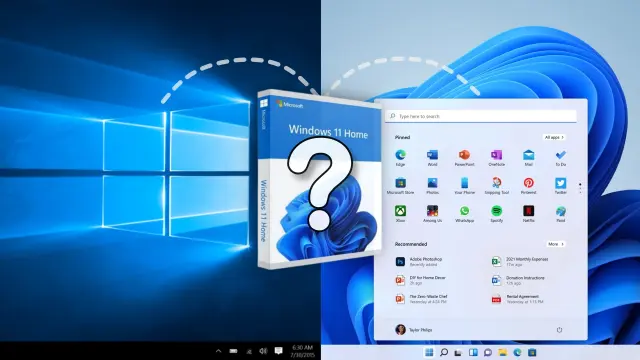
¿Puedes transferir tu licencia de Windows 10 a Windows 11 o tienes que comprar una nueva?
Elígenos como tu fuente preferida en Google.
Llega el fin de soporte de Windows 10 y es hora de actualizar a Windows 11. Antes de comprar una licencia, recuerda que puedes obtenerla gratis con estas condiciones.
Las dudas sobre las licencias de Windows no pueden quedar en el aire ahora que se aproxima el fin de la versión 10. Actualizar antes del 14 de octubre de 2025 es crucial para no convertirse en un objetivo de los ciberdelincuentes.
Sin embargo, hay dos cosas que están deteniendo a millones de hacer esto, siendo la primera, la incompatibilidad con hardware antiguo y, la segunda, el hecho de no saber con exactitud si de verdad es necesario gastar 145 euros por la Home o 259 euros por la Pro. Entonces, ¿puedes o no transferir la licencia de Windows 10 a Windows 11?
Probablemente, estés entre comprar un PC nuevo que cumpla con los requisitos mínimos o probar una versión kamikaze del sistema. Si estás pensando en eso por las confusiones y cuentas con una licencia activa de Windows 10, detente ya mismo.
Ese mismo producto activo es lo que necesitas para actualizar sin pagar, legal y de manera automática. ¿Sigues con algunas dudas? Entonces es crucial que le prestes atención a la siguiente información para que no gastes dinero innecesariamente.
¿Se puede obtener la licencia de Windows 11 gratis con la de Windows 10?

¿Te preocupas por lo que pueda suceder con tu licencia de Windows 10? ¿Ya no sirve de nada después del fin de soporte? No hay que frustrarse por esta situación y es que sí, sigue siendo útil hasta después que dejen de llegar actualizaciones al antiguo SO, ya sea en octubre de 2025 o 2026 con el soporte de seguridad extendido.
En pocas palabras, esa licencia de Windows 10 se transforma automáticamente en una de Windows 11 sin pagos adicionales. El proceso es legal y oficial de parte de Microsoft, utilizando la comprobación de hardware para los requisitos compatibles.
Siempre y cuando el ordenador tenga chip TPM 2.0 y cumpla con las demás exigencias de procesador Intel de 8ª generación o AMD Ryzen 2000 en adelante, 4 GB de RAM, 64 GB de almacenamiento y GPU compatible con DirectX 12, podrá instalar el Windows 11.
Para comprobar si tu PC es apto, solo tienes que ir a Configuración desde el Menú de Inicio o pulsando Windows+I para acceder a Windows Update. Debajo de la zona de Buscar Actualizaciones, debería aparecerte un mensaje que te avisa si el equipo es compatible o no. Además, también deberías visualizar el botón de Inscribirse Ahora para extender el soporte hasta un año más.
Por otro lado, el mismo sistema te estará enviando notificaciones desde la esquina inferior derecha de la pantalla para recordarte que puedes actualizar. Una vez que aceptes y cumplas con las condiciones, entonces la nueva versión comenzará a instalarse.
Antes de todo eso, recuerda hacer la respectiva copia de seguridad, almacenar bien tus programas y esa logística para no tener imprevistos. La licencia activa existente se asume directamente, esto es gracias al sistema de vinculación a través de los servidores de Microsoft.
De este modo, se detecta cuando los componentes no son compatibles y se impide la transferencia automática gratuita. ¿No sabes si tu dispositivo puede hacerlo? Solo es cuestión de que verifiques en Configuración>Sistema>Activación.
Si te hace falta activarla o quieres tener un respaldo de la key, entonces deberías tener un correo de Microsoft en tu cuenta con la información o usar la herramienta Zebnet Windows Keyfinder para hacer esto.
¿Qué pasa con la licencia actual de Windows 10 si compras un nuevo PC?

¿Y si no tienes un ordenador compatible? Existen diversas opciones que te permiten resolver este inconveniente. Rufus es un programa que te permite crear una unidad de arranque de Windows 11 con imagen ISO modificada para eliminar las restricciones de hardware, es decir, realizar una instalación forzada.
La otra manera es modificar directamente la placa base de ese mismo equipo para que pueda cumplir con los requisitos mínimos, ya sea reemplazando la CPU, agregando el chip TPM 2.0 o cualquier otra especificación que haga falta para lograr actualizar.
Ambas tienen sus contras, pues la primera puede crear problemas de rendimiento si las características son muy limitadas y la otra se requiere de una inversión grande junto a conocimientos técnicos para cambiar las piezas del ordenador. Cualquiera de estas sirve para mantener la licencia intacta y convertirla a una de la versión 11 sin pagar cientos de euros.
Si quieres ahorrarte todo eso, lo mejor es comprar un PC nuevo con Windows 11 preinstalado o una con una versión comercial (no OEM) de Windows 10 que integre los componentes necesarios para posteriormente actualizar (usa el comando “slmgr -dli” en CMD para comprobar).
Sabiendo esto, te darás cuenta de que es muy sencillo hacer el proceso, aunque si el dispositivo que tienes no cuenta con ninguna de las posibilidades, tal vez sea momento de que consideres instalar una distribución ligera de Linux.