Cómo instalar Kodi en una memoria USB para usarlo en tu TV o PC
Elígenos como tu fuente preferida en Google.
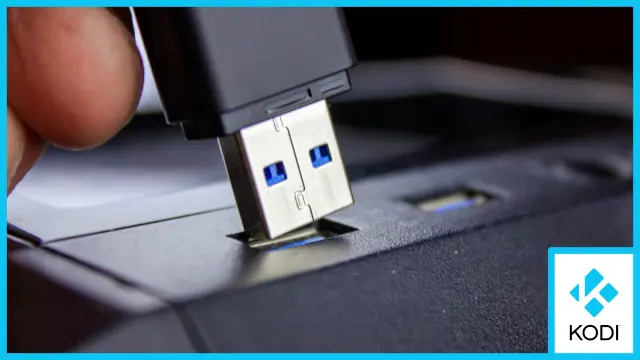
Kodi es una herramienta tan versátil y útil que literalmente puedes llevarla contigo a donde quieras. Ya sea que necesites esta app en tu ordenador o TV, con un pendrive podrás hacerlo fácilmente si realizas la instalación portable correcta.
Aunque puedes encontrar muchas versiones de Kodi que se adaptan a casi todas las plataformas, hay una manera de usar esa aplicación de forma portable para que puedas llevarla siempre contigo en tal caso de que llegues a necesitarlo.
Esto es bueno si quieres usar alguno de tus perfiles de Kodi en otro Smart TV o PC donde no esté instalado el programa. De esta manera, puedes ahorrar tiempo y ser una persona lista para cualquier situación, ya sea que quieras ver series o películas e incluso jugar videojuegos.
Todo esto se puede hacer con una unidad USB, como pendrive o un disco duro externo. La idea es instalar Android TV en alguno de estos dispositivos y tener el Kodi dentro de este sistema. Si bien es un proceso que requiere de paciencia, seguro que lo agradecerás una vez que termines de configurarlo.
Cómo usar Kodi desde un pendrive

Para realizar el proceso de forma adecuada y evitar los problemas, lo mejor es instalar Android TV en la memoria USB. Pues bien, necesitas un pendrive con un mínimo de 8 GB de almacenamiento.
Lo otro es descargar la imagen ISO de Android TV y el programa Rufus versión portable. Simplemente, conecta el USB al ordenador y ejecuta Rufus para seleccionar la imagen ISO y hacer que se integre la unidad de arranque del sistema operativo. Este pendrive sería el USB de Origen.
Entonces, solo quedaría que conectes el de Origen y entres a la BIOS del PC para ir a la sección de Boot y selecciona la opción del USB como unidad de arranque.
Ahora, guarda y espera a que se reinicie el ordenador. Se abrirá el instalador del sistema operativo y tendrás que seguir los pasos Advanced Options>Auto Install to Spicified Harddisk.
Necesitarás de un segundo pendrive que sería el USB de Destino, donde se instalará como tal el Android TV. Este debe ser mínimo de 64 GB, ya que también llevará el peso de los archivos que necesites usar en Kodi.

Conéctalo y dale a Enter para luego elegir esta memoria vacía en la que se instalará el SO. Espera a que cargue y desconecta el USB de Origen para que puedas usar la opción Reboot.
A partir de este momento, Android TV ya estaría funcionando en el USB. Puedes configurar todo desde la PC para que no se haga tan tedioso el proceso. Después, conecta el USB al Smart TV o PC y accede a Google Play Store para instalar Kodi.
¡Computer Hoy te enseña!
Recibe cada sábado en tu mail la selección de los tutoriales más destacados de la semana de la mano de nuestro experto en tecnología Manu Contreras.
Es tan simple como eso, pues al tener este pendrive a la mano, lo podrás usar en cualquier televisor u ordenador, siempre y cuando el equipo sea lo suficientemente rápido y se configure como unidad de arranque principal.
De lo contrario, puede que haya problemas o tengas que considerar utilizar el pendrive solo en un PC para conectarlo por medio de HDMI a un TV.